
semirestore教程8.4版本是针对iOS设备数据恢复的一款工具,主要用于修复损坏的SHSH2 blobs并恢复设备固件,尤其适用于无法正常升级或降级的设备,以下是详细的操作步骤和注意事项,帮助用户顺利完成数据恢复。
(图片来源网络,侵删)
准备工作
在开始操作前,需确保以下条件满足:
- 设备要求:支持iOS 8.4至iOS 9.3.5的设备,如iPhone 6、iPad Air 2等。
- 系统环境:Windows电脑(推荐64位系统)或macOS,需安装最新版iTunes。
- 数据备份:操作前务必备份设备数据,避免意外丢失。
- 网络连接:确保设备与电脑稳定连接,且网络畅通,便于下载固件。
详细操作步骤
-
下载与安装工具
- 访问semirestore官网或可信开源平台下载8.4版本工具,注意区分Windows和macOS版本。
- 解压压缩包后运行程序,无需安装(Windows用户可能需以管理员身份运行)。
-
连接设备与识别
 (图片来源网络,侵删)
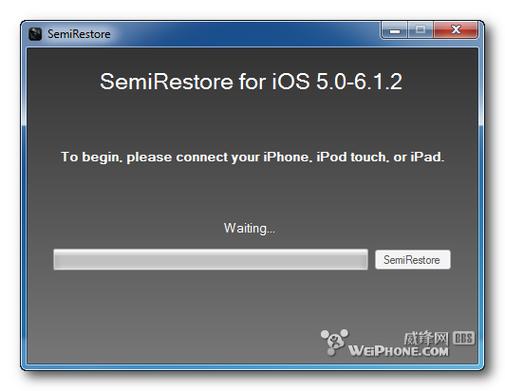
- 通过USB线将设备连接至电脑,打开iTunes并信任该设备。
- 启动semirestore工具,等待自动识别设备型号和当前系统版本,若未识别,可尝试重启设备或更换USB线。
-
选择固件版本
- 在工具界面中,从下拉菜单选择目标固件版本(如iOS 8.4)。
- 若固件未自动下载,需手动提供固件路径(可通过爱思助手等工具下载对应版本ipsw文件)。
-
修复SHSH2 blobs
- 勾选“修复SHSH2 blobs”选项,工具将自动验证并保存设备的 blobs 文件。
- 若提示blobs不存在,需先通过 TinyUmbrella 等工具获取 blobs,或确保设备已保存过 blobs。
-
开始恢复过程
- 点击“开始恢复”按钮,工具将进入恢复模式并刷入固件。
- 此过程需保持设备连接和供电,中途断开可能导致设备变砖。
-
完成恢复与设置
- 恢复完成后,设备将自动重启并进入激活界面。
- 根据提示完成初始设置,若选择“从备份恢复”,可提前通过iCloud或iTunes备份数据。
注意事项
- 风险提示:semirestore操作存在一定风险,如设备变砖、数据丢失等,建议非专业人员谨慎操作。
- 兼容性问题:部分设备(如iPhone 7及以上)可能不完全支持,需提前确认兼容性列表。
- 时间预估:恢复过程通常需15-30分钟,具体时间取决于设备性能和网络速度。
常见问题与解决方案
若遇到以下问题,可尝试对应方法:
- 问题1:工具提示“设备未识别”。
解决:检查USB线是否正常,尝试更换接口或重启电脑。 - 问题2:恢复过程中报错“ blobs验证失败”。
解决:重新获取 blobs 文件,或确保设备已保存对应版本的 SHSH2 签名。
相关问答FAQs
Q1:semirestore 8.4支持哪些设备?
A1:semirestore 8.4支持iOS 8.4至9.3.5的设备,包括iPhone 5s至iPhone 6s Plus、iPad Air、iPad mini 2及以上型号,iPhone 7及部分新设备可能存在兼容性问题,建议提前测试。
Q2:恢复后数据会丢失吗?如何避免?
A2:恢复过程会清除设备数据,但可通过提前备份减少损失,操作前建议通过iCloud或iTunes完整备份,恢复时选择“从备份恢复”即可还原数据,若未备份,数据将无法找回。











