
华硕主板作为市场上广受欢迎的硬件平台,其BIOS设置功能强大且灵活,能够满足用户从日常使用到超频优化的多样化需求,对于许多新手用户而言,BIOS设置界面可能显得复杂,但通过系统的学习和实践,完全可以掌握各项功能的操作方法,本文将结合视频教程的核心要点,详细解析华硕主板的BIOS设置流程,帮助用户快速上手。
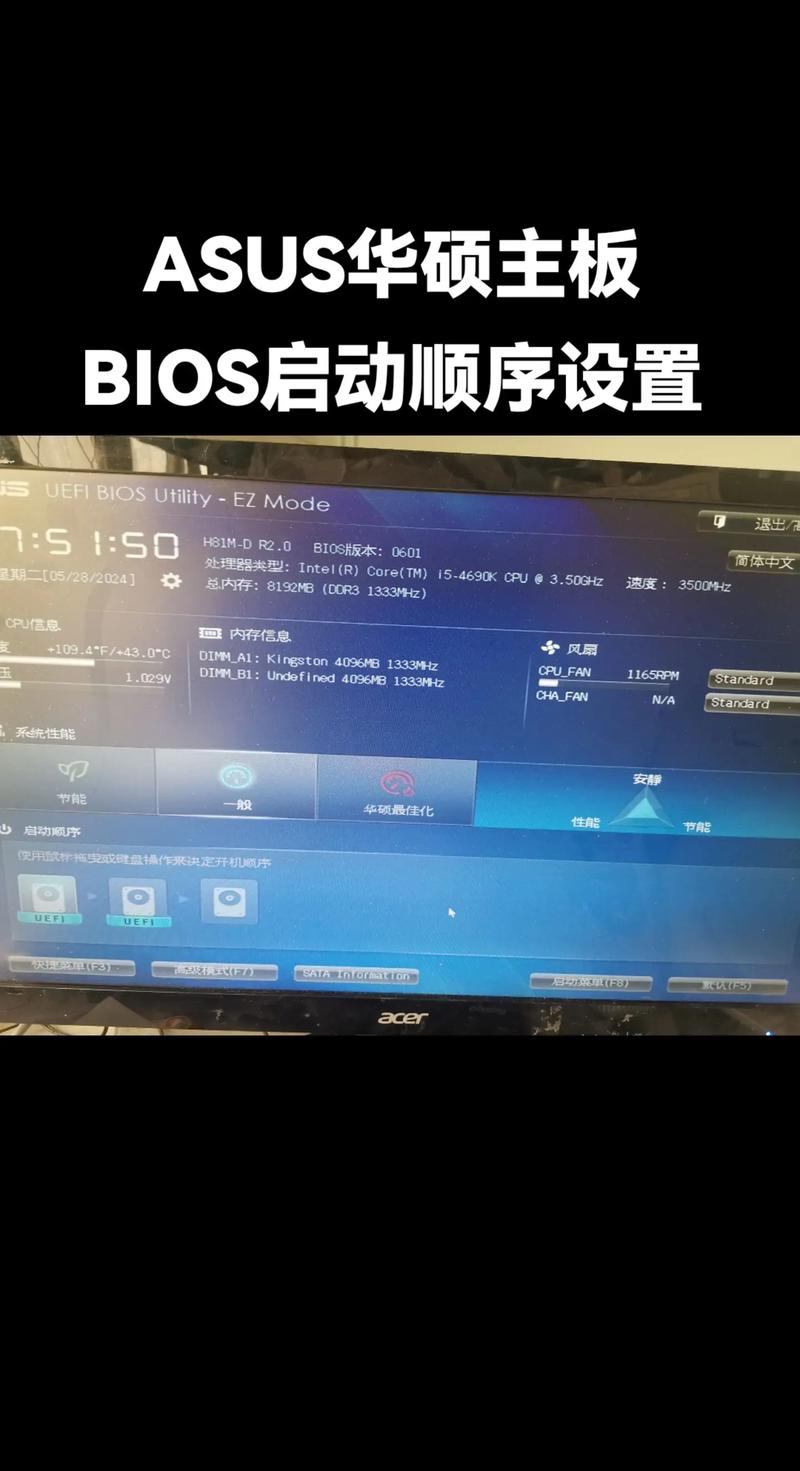
进入华硕主板的BIOS设置界面是第一步操作,通常在开机自检阶段通过特定按键触发,当屏幕出现华硕LOGO时,连续按下“Del”键或“F2”键即可进入UEFI BIOS界面(部分较旧型号可能使用传统BIOS),需要注意的是,键盘需要连接在主板原生PS/2接口或USB 2.0接口上,避免使用USB 3.0接口可能导致无法识别的问题,进入BIOS后,首先会看到简洁的图形化界面,顶部为导航菜单栏,包含“高级模式”(Advanced Mode)和“简易模式”(EZ Mode)两种选项,新手用户建议从“简易模式”开始,这里集中显示最关键的硬件信息,如CPU型号、内存容量、启动顺序等,适合快速调整基础设置。
切换到“高级模式”后,BIOS功能会全面展开,左侧为功能分类菜单,右侧为具体参数设置区,核心设置选项主要包括“AI Tweaker”(超频设置)、“高级”(高级系统配置)、“监控”(硬件状态监控)、“启动”(启动项管理)和“工具”(实用工具)五大模块,在“AI Tweaker”菜单中,用户可以对CPU、内存进行超频设置,通过“CPU Core Ratio”调整倍频,“DRAM Frequency”设置内存频率,同时支持XMP(Extreme Memory Profile)一键优化内存参数,只需开启“DOCP”(AMD平台)或“XMP”(Intel平台)选项,即可自动加载内存厂商预设的频率时序,避免手动调整的繁琐,对于进阶用户,“AI Tweaker”还提供了电压调节选项,如CPU Vcore、DRAM Voltage等,但需注意不当的电压设置可能损坏硬件,建议在充分了解相关知识后再进行操作。
“高级”菜单是系统配置的核心区域,涉及多个重要子项,在“PCH存储设置”中,建议开启“NVMe SSD”相关选项以提升M.2固态硬盘的性能;“USB设置”里可配置USB 3.0/3.1的供电模式,支持设备唤醒等功能;“板载设备设置”则用于控制主板集成的声卡、网卡是否启用,如需禁用板载声卡以独立声卡,需在此处将“Realtek High Definition Audio”设置为“Disabled”。“ACPI设置”中的“操作系统安装类型”选项,若安装旧版Windows系统(如Win7),可能需要调整为“Other OS”以避免兼容性问题。
“监控”菜单提供了实时硬件状态查看功能,包括CPU温度、风扇转速、电压值等关键数据,用户可进入“风扇配置”选项,针对CPU_OPT、CHA_FAN等风扇接口设置调速策略,支持“静音模式”、“全速模式”或自定义曲线调节,例如根据温度动态调整风扇转速,实现散热与噪音的平衡,对于追求极致散热的高端用户,还可通过“硬件监控”子菜单查看各传感器的详细数值,辅助散热优化。
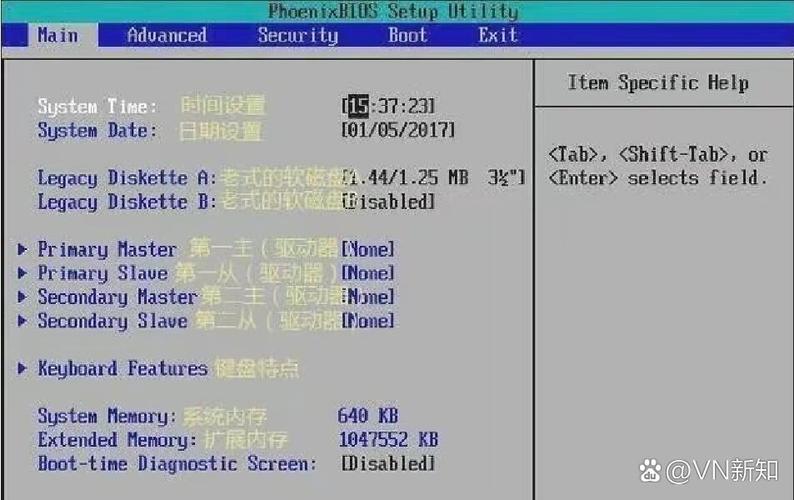
“启动”菜单主要用于管理启动设备和启动顺序,在“启动选项#1”中通过上下键选择第一启动设备,如Windows安装U盘或硬盘;若需从网络启动,可开启“网络启动”选项并配置PXE设置。“安全启动”(Secure Boot)功能建议在安装正版Windows系统时开启,可有效防止恶意软件入侵,但若安装Linux等其他操作系统,需先关闭该功能。
“工具”菜单包含实用功能,如“Flashback”(BIOS flashback)支持在没有CPU的情况下通过U盘更新BIOS版本,操作时只需将BIOS文件重命名为“CAPWAP.BIN”并插入USB端口,长按“Flashback”按钮即可;“EZ Flash”则是在Windows系统内或BIOS中直接更新BIOS的工具,操作简便快捷。
以下是华硕主板BIOS设置中常见问题的解答:
FAQs:
-
问:为什么进入BIOS后无法使用鼠标?
答:部分华硕主板的BIOS默认不支持鼠标操作,需在“高级模式”的“高级”菜单中找到“USB Configuration”选项,将“Legacy USB Support”设置为“Enabled”即可启用鼠标支持,若仍无法使用,建议检查USB接口是否为2.0版本,或尝试更换接口。 -
问:开启XMP后电脑无法开机怎么办?
答:XMP可能导致内存电压或频率超出主板默认兼容范围,首先尝试进入BIOS,在“AI Tweaker”中将内存频率手动调低一档(如从3600MHz降至3200MHz),并适当降低内存时序(如CL16调整为CL18),若问题依旧,可能是内存与主板存在兼容性问题,建议更新主板BIOS版本或更换内存插槽尝试。











