
美版iPhone越狱教程视频教程一直是许多科技爱好者和普通用户关注的热点话题,越狱能够让用户摆脱iOS系统的限制,获得更高的系统权限,从而安装第三方应用、自定义系统界面、深度优化设备性能等,但越狱操作具有一定风险,需要用户在充分了解流程和潜在风险的前提下谨慎进行,以下将结合视频教程的核心要点,详细解析美版iPhone越狱的全过程,帮助用户清晰掌握每个步骤的关键细节。
(图片来源网络,侵删)
越狱前的准备工作
在开始越狱操作前,充分的准备是确保成功和降低风险的关键,根据视频教程的演示,用户需要完成以下准备工作:
- 设备检查:确认美版iPhone的型号和iOS版本,不同型号和系统版本适用的越狱工具和方法可能不同,iPhone 12及以上机型运行iOS 15.0-16.6.1版本,可使用checkm8 exploit支持的越狱工具;而较老机型或更高版本系统可能需要其他方案,建议通过“设置-通用-关于本机”查看iOS版本,并访问越狱工具官网确认兼容性。
- 数据备份:越狱过程中可能出现数据丢失风险,因此必须通过iCloud或电脑(iTunes/Finder)完整备份设备数据,视频教程中特别强调,备份前应关闭“查找我的iPhone”和“iCloud照片同步”,避免备份文件过大导致耗时过长。
- 工具下载:根据设备型号和系统版本,从可信来源下载越狱工具,checkm8 exploit支持的设备可下载unc0ver、checkra1n等工具,需注意选择最新稳定版,避免使用来源不明的破解版工具,以防恶意软件。
- 网络环境:建议使用稳定的Wi-Fi网络,避免越狱过程中因网络中断导致失败,关闭VPN、代理服务和系统更新功能,确保设备处于纯净状态。
- 电量检查:确保iPhone电量在50%以上,最好连接充电器进行操作,避免中途关机导致设备变砖。
越狱工具的选择与安装
视频教程中详细对比了当前主流越狱工具的特点及适用场景,用户需根据自身设备情况选择:
- checkra1n:支持A5-A11芯片的设备(如iPhone 4s至iPhone X),采用checkm8硬件漏洞,兼容性较广,但操作相对复杂,需进入DFU模式。
- unc0ver:支持A12-A15芯片设备(如iPhone XS至iPhone 13),支持iOS 14.0-16.6.1版本,界面简洁,一键越狱,适合新手。
- Taurine:基于unc0ver开发,支持iOS 14.0-16.6.1版本,侧重系统稳定性,越狱后兼容性较好。
以unc0ver为例,视频教程演示了安装步骤:
- 在iPhone上打开Safari浏览器,访问unc0ver官网下载描述文件(.mobileconfig文件),安装后信任该描述文件(路径:设置-通用-VPN与设备管理)。
- 下载unc0ver IPA文件,通过Cydia Impactor或第三方应用安装工具(如AltStore)将IPA安装到设备,若使用AltStore,需通过电脑端AltServer配合安装,并保持设备与电脑在同一网络。
越狱操作步骤详解
视频教程的核心部分是越狱操作流程,以下以unc0ver工具为例,结合关键步骤说明:
(图片来源网络,侵删)
- 关闭查找功能:进入“设置-通用-VPN与设备管理”,关闭“查找iPhone”和“查找网络”,避免越狱工具检测到异常。
- 打开unc0ver应用:首次打开会提示“未受信任的开发者”,需进入“设置-通用-VPN与设备管理”中信任开发者证书。
- 开始越狱:点击unc0ver界面的“Jailbreak”按钮,设备会自动重启并进入越狱环境,过程中屏幕会显示代码执行进度,切勿手动操作或关闭屏幕。
- 安装Cydia Substrate:越狱成功后,应用会提示安装Cydia Substrate(越狱核心组件),点击确认并重启设备。
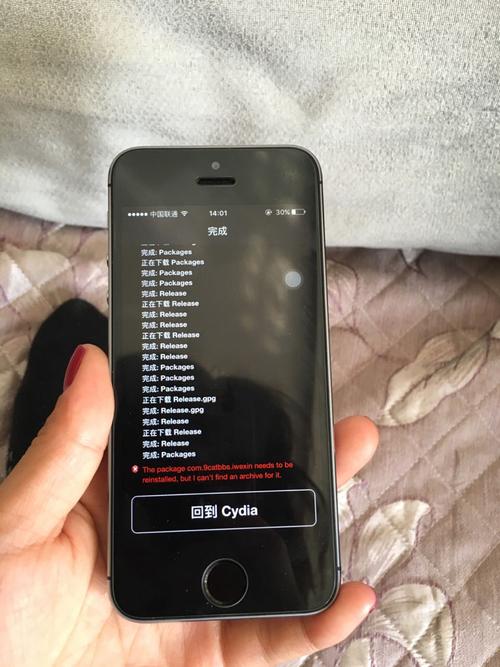
- 验证越狱状态:重启后,桌面会生成Cydia图标,点击进入若能显示源列表,则说明越狱成功,可通过“设置-通用-VPN与设备管理”查看是否有“越狱”选项(部分工具会显示此标识)。
越狱后的配置与优化
视频教程提醒用户,越狱完成后并非万事大吉,还需进行必要配置以确保设备稳定运行:
- 更新源:打开Cydia,点击“软件包-编辑-添加源”,添加主流源如“https://cydia.saurik.com/”“https://apt.bingner.com/”,然后更新源列表。
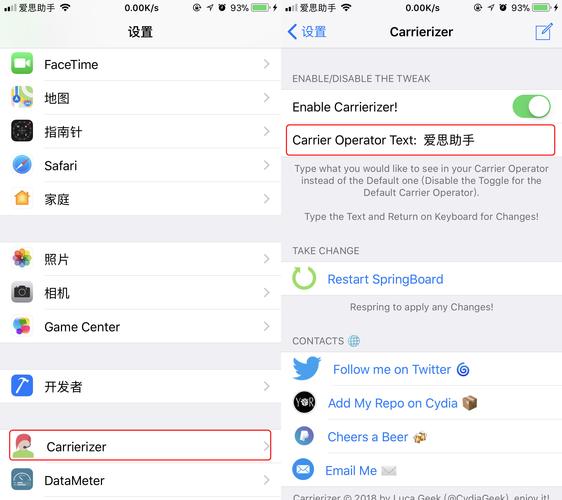
- 安装必备插件:根据需求安装插件,如“Flex 3”(系统功能修改)、“AdBlock Plus”(广告屏蔽)、“Zeppelin”(运营商图标修改)等,注意插件兼容性,避免冲突。
- 备份SHSH文件:通过TinyUmbrella或iFaith工具备份设备的SHSH文件,以便未来降级或刷机。
- 关闭不必要的权限:部分插件会获取敏感权限,需在“设置-隐私”中检查并关闭非必要权限,防止数据泄露。
- 定期维护:越狱后系统稳定性可能下降,建议定期通过Cyida清理缓存,卸载冲突插件,必要时通过DFU模式恢复系统(会丢失越狱环境)。
越狱风险与注意事项
视频教程中多次强调越狱的风险,用户需明确以下事项:
- 保修失效:越狱会导致苹果官方保修失效,若需维修需先恢复系统。
- 安全风险:越狱后系统防护能力下降,恶意软件可能通过非官方源入侵,建议安装安全插件(如Cydia Substrate的安全模块)。
- 系统不稳定:部分插件或工具可能导致系统卡顿、耗电快、死机等问题,需谨慎安装插件。
- 无法更新:越狱后无法直接通过OTA更新系统,需等待越狱工具支持新版本后再升级,否则会失去越狱环境。
相关问答FAQs
Q1:越狱后可以恢复到未越狱状态吗?会影响数据吗?
A:可以恢复,通过“设置-通用-传输或还原iPhone-抹掉所有内容和设置”可恢复到未越狱状态,但会清除所有数据,若需保留数据,可先通过电脑备份,再通过iTunes/Finder恢复系统(选择“恢复iPhone”而非“更新”),恢复后数据不会丢失,但越狱环境会消失。
Q2:越狱后应用闪退或无法打开怎么办?
A:通常是由于插件冲突或系统文件损坏导致,可尝试以下方法:1. 进入Cydia,卸载近期安装的插件;2. 若无法解决,通过DFU模式恢复系统(会丢失数据,需提前备份);3. 部分应用因检测到越狱环境无法运行,可通过“HideCydia”等插件隐藏越狱状态。
(图片来源网络,侵删)











