
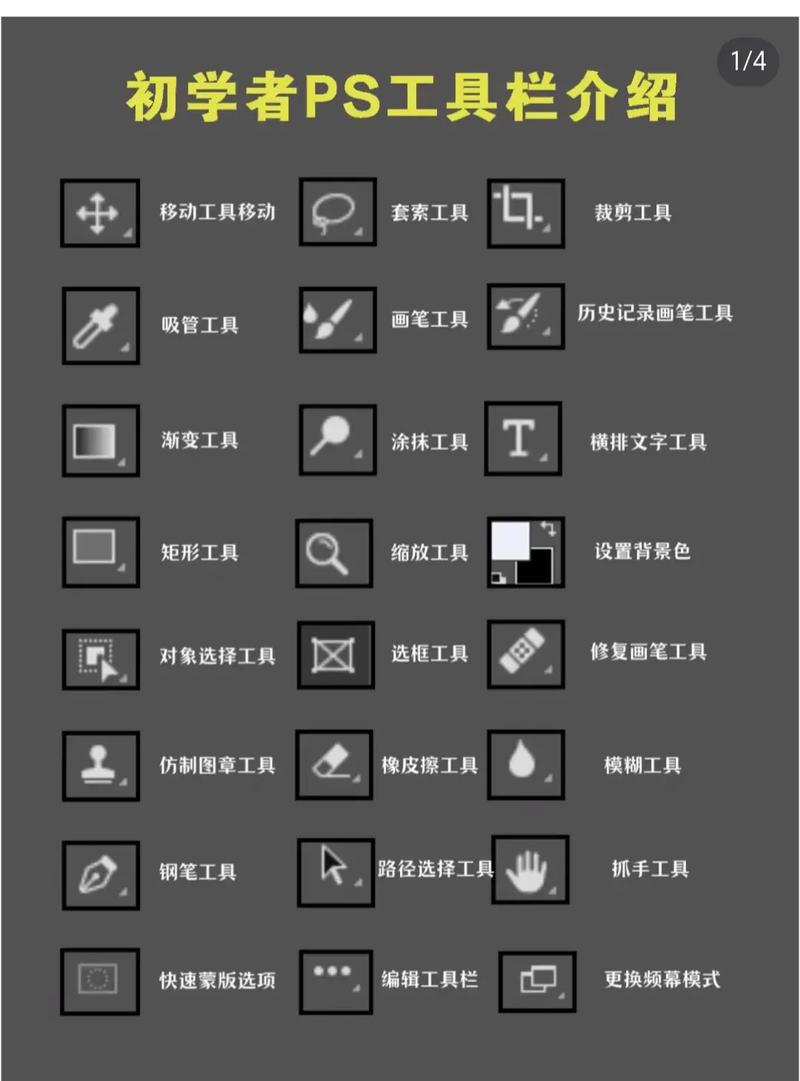
对于MacBook用户而言,Photoshop(简称PS)的学习可以通过系统化的视频教程快速上手,无论是基础操作还是进阶技巧,视频教程都能提供直观的视觉化指导,MacBook因搭载macOS系统,在PS使用中与Windows版存在部分差异,例如文件管理、快捷键适配和触控板手势等,因此选择专门针对Mac平台的PS视频教程至关重要,这类教程通常会从软件安装与初始设置讲起,包括如何通过Mac的“App Store”或Adobe官网下载PS,以及根据macOS版本(如Monterey、Ventura等)调整兼容性设置,基础操作部分会重点讲解Mac系统下的PS界面布局,如菜单栏、工具栏、图层面板等核心区域的功能,并结合触控板的多指手势(如三指点击调出右键菜单、双指缩放画布)进行演示,帮助用户熟悉Mac与PS的协同操作。
色彩管理是MacBook用户学习的重点,Mac的显示屏色彩还原度较高,视频教程会详细讲解如何在Mac环境下校准显示器色彩,确保PS中的设计效果与实际输出一致,通过“系统设置-显示器”调整色彩 profiles,或在PS中通过“编辑-颜色设置”配置工作空间,适配CMYK、RGB等不同色彩模式,Mac的快捷键与Windows存在差异,视频教程会专项整理Mac专属快捷键,如“Command+”替代“Ctrl+”放大画布,“Option+Command+G”替代“Ctrl+Alt+G”创建剪贴蒙版,这些细节能大幅提升Mac用户的操作效率。
进阶技巧方面,针对MacBook的特性,视频教程可能会涵盖触控笔(如Apple Pencil)配合PS的使用方法,在iPad版PS与Mac版PS间进行文件同步的操作,以及利用Mac的“分屏”功能实现PS与其他设计工具(如Figma、Sketch)的协同工作,对于摄影爱好者,教程会重点讲解Camera Raw滤镜在Mac下的应用,包括如何利用Mac的Metal图形加速技术提升RAW文件处理速度,以及通过“图库”功能管理本地素材资源。
视频教程还会针对Mac用户常见的问题提供解决方案,例如PS在Mac上运行卡顿时,如何通过“活动监视器”关闭后台进程释放内存,或通过“外设-鼠标”设置调整触控板灵敏度以适应PS的绘画操作,对于M系列芯片(如M1/M2/M3)的MacBook,教程会强调安装ARM版本的PS以获得更好的性能表现,并提醒用户部分旧版插件可能存在兼容性问题,需通过Rosetta 2进行转译或寻找替代方案。
通过系统学习这些视频教程,MacBook用户不仅能掌握PS的核心功能,还能充分利用Mac的系统特性提升设计效率,无论是平面设计、UI创作还是图片后期处理,结合Mac硬件优势的PS视频教程都能为用户提供清晰、高效的学习路径,帮助快速从新手成长为熟练的设计者。
相关问答FAQs
Q1:MacBook使用PS时,触控板无法实现右键菜单怎么办?
A1:在macOS系统中,触控板默认不显示右键菜单,需在“系统设置-触控板”中勾选“辅助点按”并设置“单击”或“双指点击”为右键功能,在PS中,也可通过“编辑-首选项-常规”将“界面”中的“用滚轮缩放”等选项关闭,避免与触控板手势冲突,外接鼠标可右键直接调用菜单,更符合Windows用户的操作习惯。
Q2:M系列芯片的MacBook安装PS时,为什么提示“不兼容”?**
A2:这是因为部分旧版PS未针对ARM架构优化,需从Adobe官网下载专为M芯片设计的“Photoshop for Apple Silicon”版本,或在安装时选择“通过Rosetta 2打开”以兼容x64版本,确保macOS系统为最新版本(如macOS Ventura 13及以上),并关闭“系统设置-隐私与安全性”中的“App隐私报告”,避免阻止PS运行所需的权限。











