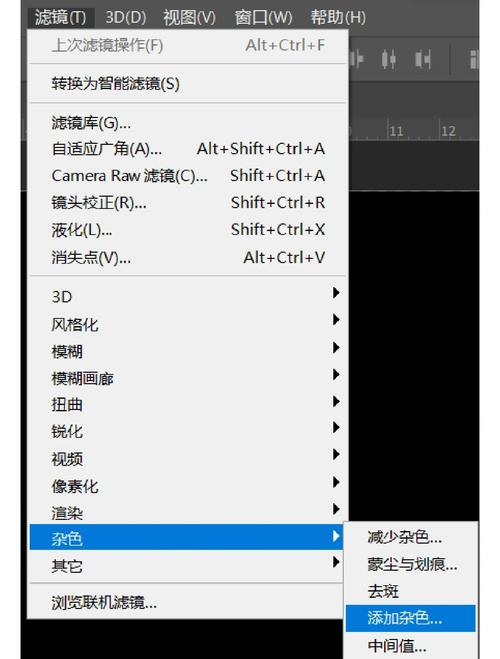
Photoshop CS5作为经典版本,至今仍被许多用户青睐,其修图功能强大且操作逻辑清晰,以下将详细介绍Photoshop CS5的常用修图技巧,涵盖基础调整、瑕疵修复、色彩优化及人像精修等核心模块,帮助用户快速掌握实用修图方法。
基础调整:照片“起手式”优化
修图前需对照片整体进行基础优化,包括曝光、对比度、白平衡等调整,打开图片后,首先点击图层面板下方“创建新的填充或调整图层”按钮,选择“曲线”或“亮度/对比度”工具,通过曲线调整时,可拉对角线控制明暗:向上提亮暗部,向下压暗高光,增强画面层次感,若照片偏色,可使用“色彩平衡”工具,在阴影、中间调、高光区域分别调整红绿蓝三色通道,比如偏黄的照片可适当增加蓝色分量,对于构图问题,利用“裁剪工具”按需裁剪,或使用“透视裁剪工具”校正建筑倾斜等透视畸变。
不同场景基础调整参数参考(表格)
| 调整项 | 暗光照片 | 过曝照片 | 阴天偏灰照片 |
|---|---|---|---|
| 亮度 | +10~15 | -15~-20 | +5~10 |
| 对比度 | +20~25 | +10~15 | +15~20 |
| 色彩平衡 | 高光加蓝+5 | 阴影加红+5 | 中间调加黄+10、红+5 |
瑕疵修复:消除画面“小尴尬”
照片中的污点、杂乱元素可通过修复工具快速处理,对于小面积瑕疵(如痘痘、灰尘),选择“污点修复画笔工具”,在属性栏调整画笔大小(比瑕疵略大),直接点击瑕疵即可自动匹配周围纹理,若修复较大面积(如路人、杂物),则使用“仿制图章工具”:按住Alt键点击干净区域取样,再在目标区域拖动复制,对于镜头污渍或摩尔纹,可新建图层,选择“修复画笔工具”,勾选“对所有图层取样”,在污渍处轻拍,系统会智能融合像素。
色彩优化:打造“氛围感”画面
色彩是照片的灵魂,CS5中“色阶”“色相/饱和度”等工具可精准调色,想增强照片通透感,可打开“色阶”面板,将黑色滑块向右移动(至直方图起点),白色滑块向左移动(至直方图终点),拉伸对比度;再微调灰色滑块控制中间调明暗,若需统一色调,使用“照片滤镜”选择预设颜色(如橙色暖调、蓝色冷调),或调整“色相/饱和度”中的“色相”滑块,改变整体色调(如绿色变为青色),同时降低“饱和度”避免生硬。
人像精修:细节“焕活”技巧
人像修图需兼顾自然与细节,首先磨皮:新建图层,选择“修复画笔工具”,不勾选“对所有图层取样”,低透明度(20%-30%)点击皮肤瑕疵,保留纹理;再用“高斯模糊”滤镜(半径1-2像素)模糊磨皮图层,添加图层蒙版,用黑色画笔擦除眼、眉、唇等细节区域,其次调整五官:使用“液化滤镜”(Ctrl+Shift+X),微调“向前变形工具”瘦脸或调整眼型,避免过度变形,最后增强眼神光:新建图层,选择“减淡工具”,范围选“高光”,曝光度10%-20%,在眼球高光处轻点,让眼神更灵动。
相关问答FAQs
Q1:Photoshop CS5修图时如何避免“假面感”?
A:避免过度磨皮和滤镜堆砌,磨皮时优先使用“修复画笔工具”而非简单模糊,保留皮肤纹理;调色遵循“先整体后局部”,如先调整曝光白平衡,再微调局部色彩,同时降低图层不透明度(如减淡工具图层不透明度设为30%),让调整更自然。
Q2:CS5中批量处理多张照片如何操作?
A:通过“动作”功能实现,点击“窗口-动作”,新建动作组并录制动作(如打开图片-应用裁剪-调整曲线-保存),完成后点击“文件-自动-批处理”,选择动作、源文件夹和目标文件夹,即可统一处理多张照片,大幅提升效率。