
Photoshop CS6作为Adobe公司推出的经典图像处理软件,凭借其强大的功能和稳定的性能,至今仍被许多设计师和摄影爱好者使用,本文将详细介绍Photoshop CS6的基础操作、核心功能及实用技巧,帮助新手快速上手并提升工作效率。
界面概览与基础操作
Photoshop CS6的工作区主要由菜单栏、选项栏、工具栏、图像窗口、面板组等部分组成,初次启动时,可通过“窗口”菜单自定义面板布局,例如将“图层”“历史记录”“颜色”等常用面板拖拽至右侧面板组,方便随时调用。
基础操作流程:
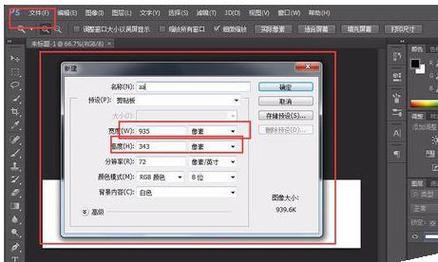
- 新建文件:执行“文件→新建”,设置画布尺寸(如1920×1080像素)、分辨率(网页设计用72dpi,印刷用300dpi)、颜色模式(RGB用于屏幕显示,CMYK用于印刷)。
- 打开图像:通过“文件→打开”选择本地图片,或直接将图片拖拽至软件窗口。
- 保存文件:常用格式包括PSD(保留图层)、JPEG(压缩图片)、PNG(透明背景),可通过“文件→存储为”选择格式并调整参数。
核心工具详解
选择工具组
用于选取图像区域,包括:
- 矩形选框工具(M):绘制矩形或正方形(按住Shift键);
- 套索工具(L):自由绘制不规则选区;
- 快速选择工具(W):通过点击或拖拽快速识别相似颜色区域。
技巧:按住Alt键可从选区中心开始绘制;按Ctrl+D取消选区。
画笔工具组
- 画笔工具(B):用于绘制或涂抹,可在选项栏调整画笔大小([ ]键缩放)、硬度(0%为柔边,100%为硬边)及不透明度(50%则绘制颜色透明度为50%)。
- 橡皮擦工具(E):擦除像素,背景层擦除后变为透明,其他图层直接擦除内容。
图层管理
图层是PS的核心功能,每个图层可独立编辑内容。
- 基础操作:图层面板底部“新建图层”按钮创建图层,拖拽图层可调整顺序,点击“眼睛”图标显示/隐藏图层。
- 图层样式:双击图层打开图层样式窗口,可添加投影、内阴影、斜面与浮雕等效果,常用于制作文字或按钮立体效果。
调整图层
非破坏性编辑工具,通过“图层→新建调整图层”创建,如:
- 曲线(Ctrl+M):调整图像整体或单通道明暗对比;
- 色阶(Ctrl+L):通过输入色阶滑块调整阴影、中间调、高光;
- 色相/饱和度(Ctrl+U):改变图像颜色倾向或鲜艳程度。
实用技巧与案例
人像磨皮
使用“污点修复画笔工具”(J),在人物皮肤痘印、斑点处单击即可自动修复;或通过“高斯模糊”滤镜(滤镜→模糊→高斯模糊,半径设为2-5像素)叠加图层蒙版,用黑色画笔擦除眼部、嘴唇等保留细节区域。
抠图技巧
- 抠头发:使用“选择并遮住”功能(选择→调整边缘),设置“视图模式”为“叠加”,调整“边缘检测”中的“智能半径”,用“调整画笔”涂抹发丝边缘,输出为“新建图层带图层蒙版”。
- 抠透明物体:如玻璃杯,使用“对象选择工具”大致选取后,通过“选择→色彩范围”吸取背景色,调整“颜色容差”至边缘清晰,再结合图层蒙版精细处理。
文字设计
使用“文字工具”(T)输入文字后,在字符面板调整字体、字号、行距;通过“图层样式→描边”为文字添加彩色边框,或使用“变形文字”(选项栏“创建文字变形”)制作弧形、波浪等效果。
快捷键提升效率
| 功能 | 快捷键 |
|---|---|
| 新建文件 | Ctrl+N |
| 打开文件 | Ctrl+O |
| 撤销/重做 | Ctrl+Z / Ctrl+Shift+Z |
| 复制图层 | Ctrl+J |
| 隐藏/显示网格 | Ctrl+' |
相关问答FAQs
Q1:如何解决PS CS6运行卡顿问题?
A:可通过以下方法优化:1. 降低图像分辨率或画布尺寸;2. 关闭不必要的面板(如“颜色”“样式”);3. 在编辑→首选项→性能中,调整“内存使用”为70%-80%,并勾选“使用图形处理器”加速。
Q2:如何将多张图片批量导出为不同尺寸?
A:使用“动作”功能实现:1. 打开一张图片,执行“窗口→动作”新建动作组;2. 录制动作(如裁剪为800×600像素,存储为JPEG);3. 执行“文件→自动→批处理”,选择动作源文件夹和目标文件夹,即可批量处理。
掌握Photoshop CS6的基础操作和核心功能后,多加练习并结合实际需求探索创意应用,才能逐步提升设计技能,无论是简单的图片修饰还是复杂的合成创作,熟练运用工具和技巧都能让作品更加出彩。











