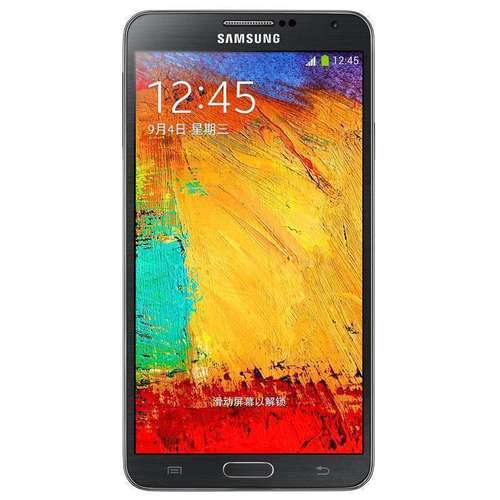
三星Note3 N9009刷机教程是一项需要谨慎操作的技术过程,涉及多个步骤和注意事项,用户需提前做好准备工作并严格按照流程执行,以确保设备安全和刷机成功,准备工作是刷机的首要环节,需确保设备电量充足(建议保持在50%以上),避免因中途断电导致设备变砖,需备份手机中的重要数据,如联系人、短信、照片等,可通过三星Kies或第三方工具完成,防止数据丢失,需下载适用于N9009型号的刷机包(建议选择官方原厂包或知名第三方ROM)、驱动程序(如三星USB驱动)以及刷机工具(如Odin3),并确保所有文件存储在电脑中便于操作,刷机前的最后一步是开启手机的“开发者选项”和“USB调试模式”,操作路径为:设置-关于手机-连续点击版本号7次,返回设置-开发者选项-开启USB调试,同时关闭“OEM解锁”和“DM验证锁定”(若设备已解锁Bootloader则无需此步骤),刷机过程需通过Odin工具完成,首先将手机进入下载模式,操作方法为:关机状态下,长按“音量下键”+“Home键”+“电源键”约10秒,直至屏幕显示“Downloading...”即可,随后,打开电脑上的Odin3工具,确认识别设备(Odin界面的“ID:COM”端口会变为黄色),在Odin界面中,点击“AP”或“PDA”按钮,选择下载好的刷机包(确保为.tar或.md5格式),勾选“F. Reset Time”选项,其他选项保持默认,点击“Start”按钮开始刷机,过程中手机屏幕会显示进度条,电脑Odin界面的“PASS”提示表示刷机成功,刷机完成后,手机会自动重启,首次进入系统可能需要较长时间,属于正常现象,若刷机失败或设备无法开机,可尝试重新进入下载模式,更换刷机包后重复上述步骤,或通过恢复出厂设置(进入恢复模式:长按“音量上键”+“电源键”,选择“Wipe data/factory reset”)解决问题,需要注意的是,非官方ROM可能存在兼容性问题,建议普通用户优先选择原厂包刷机;刷机过程中切勿断开USB连接或操作电脑;若设备已修改系统分区,需提前备份分区表,刷机完成后,建议重新安装必要的应用并检查设备功能是否正常,如出现信号异常或摄像头无法使用等问题,可能是ROM与硬件不兼容,需重新选择适合的刷机包,相关问答FAQs:1. 问:刷机后手机无法开机怎么办?答:首先尝试进入恢复模式,选择“Wipe cache partition”清除缓存分区,若无效则重新进入下载模式,使用Odin重新刷入原厂包或稳定版ROM,确保刷机包完整且型号匹配,2. 问:刷机会导致保修失效吗?答:若设备未解锁Bootloader或未修改系统分区,官方保修通常不受影响;若已进行第三方刷机或解锁Bootloader,部分地区可能会取消保修,建议提前咨询官方客服确认政策。