
Eclipse J2EE安装教程

Eclipse作为Java开发领域最受欢迎的集成开发环境(IDE)之一,其J2EE版本(现称为Eclipse for Enterprise Java and Web Developers)为开发者提供了强大的企业级应用开发支持,本文将详细介绍Eclipse J2EE的完整安装流程,包括环境准备、下载安装、插件配置及常见问题解决,帮助开发者快速搭建高效的开发环境。
安装前环境准备
在安装Eclipse J2EE之前,需要确保系统满足以下基本要求:
-
Java运行环境(JRE):Eclipse是基于Java开发的,必须预先安装JDK(Java Development Kit)或JRE,建议使用JDK 8或更高版本,可通过命令行输入
java -version和javac -version检查是否已正确安装,若未安装,可从Oracle官网下载对应系统的JDK安装包并配置环境变量JAVA_HOME和Path。 (图片来源网络,侵删)
 -
系统要求:Eclipse支持Windows、Linux和macOS等主流操作系统,Windows系统建议使用64位操作系统,内存至少4GB(推荐8GB以上),硬盘空间预留至少1GB用于安装和缓存。
-
系统权限:确保当前用户具有管理员权限,以便完成Eclipse的安装及相关配置。
下载Eclipse J2EE
-
访问Eclipse官方下载页面(https://www.eclipse.org/downloads/),在"Eclipse IDE for Enterprise Java and Web Developers"卡片中点击"Download"按钮,根据操作系统选择对应的版本(Windows 64 bit、Linux 64 bit或macOS 64 bit)。
 (图片来源网络,侵删)
 -
Eclipse提供多种下载方式,可直接下载压缩包(如zip格式)或通过安装程序(如Windows的exe、macOS的dmg),推荐使用压缩包版本,便于跨平台使用和便携管理。
-
下载完成后,校验文件的完整性,可通过官方提供的SHA256校验和工具验证下载文件是否损坏,确保安装包安全可靠。
安装步骤
-
Windows系统安装:
- 解压下载的zip文件至目标目录(如D:\eclipse-jee)。
- 进入解压后的文件夹,双击eclipse.exe启动程序。
- 首次启动时,Eclipse会提示选择工作空间(Workspace),即项目文件的存储路径,可保持默认或自定义设置。
-
Linux系统安装:
- 将下载的tar.gz文件解压至/usr/local目录:
sudo tar -zxvf eclipse-jee-2025-06-R-linux-gtk-x86_64.tar.gz -C /usr/local/。 - 添加执行权限:
sudo chmod +x /usr/local/eclipse/eclipse。 - 创建桌面快捷方式:在~/.local/share/applications目录下创建eclipse.desktop文件,内容如下:
[Desktop Entry]
Name=Eclipse J2EE
Exec=/usr/local/eclipse/eclipse
Icon=/usr/local/eclipse/icon.xpm
Terminal=false
Type=Application
Categories=Development;IDE;
- 将下载的tar.gz文件解压至/usr/local目录:
-
macOS系统安装:
- 双击dmg文件,将Eclipse图标拖拽至Applications文件夹。
- 从启动台启动Eclipse,首次运行时需在"系统偏好设置-安全性与隐私"中允许运行。
配置与插件安装
-
设置JDK:
- 启动Eclipse后,进入"Window > Preferences > Java > Installed JREs"。
- 点击"Add",选择Standard VM,然后点击"Directory"浏览并选择JDK安装路径(如C:\Program Files\Java\jdk-11)。
- 勾选新添加的JDK,并将其设置为默认环境。
-
安装Eclipse插件:
- Eclipse J2EE已内置Web开发支持,但可通过"Help > Eclipse Marketplace"安装额外插件。
- 常用插件推荐:
- Maven Integration: Maven项目管理工具。
- Git Integration: 版本控制支持。
- Spring Tool Suite(STS): Spring开发增强插件。
- 在Marketplace搜索框中输入插件名称,点击"Install"按提示完成安装。
-
配置服务器:
- 进入"Window > Preferences > Server > Runtime Environments"。
- 点击"Add",选择对应的服务器类型(如Apache Tomcat),指定Tomcat安装目录,完成配置。
常见问题解决
-
启动时报错"Failed to load the JNI shared library":
- 原因:未正确配置JDK或JRE版本不兼容。
- 解决方案:检查环境变量JAVA_HOME是否指向JDK根目录,并在Eclipse中重新配置JRE。
-
插件安装失败:
- 原因:网络连接问题或插件版本不兼容。
- 解决方案:检查网络设置,或尝试从插件官网下载离线安装包(通过"Install New Software"功能导入)。
相关问答FAQs
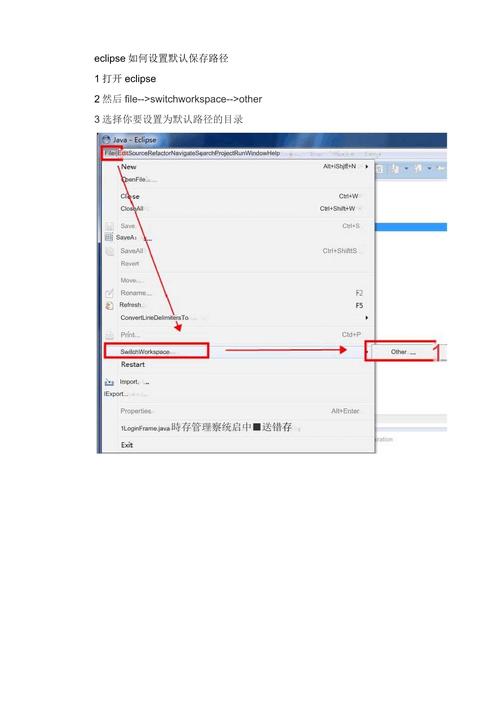
Q1: 如何更换Eclipse的工作空间? A1: 启动Eclipse时,在弹出的工作空间选择窗口中点击"Browse"选择新路径,或勾选"Use this as the default and do not ask again"后通过"File > Switch Workspace"切换。
Q2: Eclipse J2EE是否支持Python开发? A2: 原生不支持,但可通过安装PyDev插件实现Python开发,进入"Help > Eclipse Marketplace",搜索并安装PyDev插件后,即可创建Python项目和调试代码。











