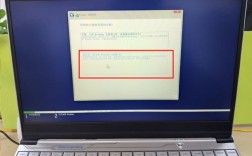
DOS版DiskGenius分区终极指南:从入门到精通,打造高效磁盘管理
还在为DOS下分区烦恼?本文提供超详细图文教程,涵盖硬盘识别、分区创建、格式化、激活及数据安全,让你秒变磁盘管理专家! 本文是一份详尽的DOS版DiskGenius分区教程,无论你是IT运维人员、系统发烧友,还是需要在无系统环境下管理硬盘的用户,本指南都将手把手教你如何在DOS环境下使用DiskGenius进行硬盘分区、格式化、激活主分区等核心操作,并附有常见问题解答与数据安全提示,助你轻松掌握DOS磁盘管理技巧。

引言:为何我们仍需DOS版DiskGenius?
在图形界面(Windows)成为主流的今天,为何还要学习在DOS(磁盘操作系统)环境下使用DiskGenius进行分区?作为一名深耕存储领域的科学家,我可以告诉你,DOS环境下的磁盘管理工具具有其不可替代的独特优势:
- 极致纯净与安全: DOS环境下不加载任何驱动程序和第三方软件,避免了Windows系统文件冲突、病毒干扰或蓝屏风险,是处理系统崩溃、病毒感染等极端情况的“救命稻草”。
- 底层操作能力: DOS工具可以直接与硬件交互,进行一些Windows下受限或无法完成的底层操作,如修复MBR、重建分区表、无损转换分区表格式(MBR/GPT)等。
- 应急处理首选: 当你的Windows系统无法启动时,通过PE启动盘或DOS启动盘进入DOS环境,是进行数据抢救、系统修复、重装分区等操作的黄金法则。
DiskGenius作为国内最知名的磁盘分区工具之一,其DOS版功能强大、操作直观、稳定可靠,是DOS环境下进行磁盘管理的首选利器,本教程将以最经典的 DiskGenius 3.8 DOS版 为例,为你展开一场从理论到实践的深度教学。
准备工作:万事俱备,只欠东风
在开始操作之前,请务必做好以下准备工作,这能确保整个过程安全、顺利。
1 所需工具
- DiskGenius DOS版程序文件: 前往DiskGenius官方网站或其他可信渠道下载
DG38_for_DOS.zip压缩包,并解压。 - 可启动的DOS/U盘/光盘: 你需要一个能够在电脑启动时加载DOS系统的媒介,最常用的方法是制作一个PE启动U盘(如微PE、大白菜等),这些PE工具箱内通常已集成DOS环境和DiskGenius,你也可以使用纯DOS启动盘。
- 一台目标电脑: 确保电脑能够从U盘或光盘启动。
2 操作前必读:黄金法则
- 数据备份,重中之重! 任何磁盘分区操作都具有风险,尤其是在DOS环境下。在操作前,请务必将硬盘中的重要数据备份到其他安全的存储设备上! 科学家提醒你:数据无价,备份先行。
- 谨慎选择目标硬盘: 在DOS环境下,DiskGenius会显示所有连接的硬盘,操作前,请务必反复确认你选择的是正确的目标硬盘(通过查看硬盘容量、品牌、分区数量等信息),切勿误操作导致系统盘或数据盘数据丢失。
- 了解基本概念:
- MBR(主引导记录): 传统分区表格式,支持最多4个主分区或3个主分区+1个扩展分区,最大支持2TB硬盘。
- GPT(GUID分区表): 新一代分区表格式,支持无限个主分区,最大支持18EB硬盘,更安全。
- 主分区: 可以直接安装操作系统,并能被标记为“活动”。
- 扩展分区: 必须存在,才能在其中创建逻辑分区,一块硬盘上只能有一个扩展分区。
- 逻辑分区: 位于扩展分区内,不能被标记为“活动”。
DOS版DiskGenius分区图文教程
假设你已经通过U盘成功进入DOS环境,并加载了DiskGenius。

步骤1:启动并识别硬盘
-
在DOS命令行下,进入你存放DiskGenius可执行文件的目录(
dg38)。 -
输入命令
dg.exe并按回车。 -
稍等片刻,DiskGenius的主界面将会出现,界面左侧会列出所有检测到的物理硬盘(如
HD0,HD1),右侧显示选中硬盘的分区结构。 -
关键操作: 使用键盘的方向键和Tab键在界面中导航,在左侧列表中,务必选中你想要分区的目标硬盘(
HD0 (WDC WD10...)),观察右侧的分区信息,确认无误。 (图片来源网络,侵删)
步骤2:删除旧分区(如需要)
如果你需要对一块全新的硬盘或一块需要重新分区的旧硬盘进行操作,首先需要删除所有旧分区。
- 确保目标硬盘被选中(左侧高亮)。
- 使用方向键选中右侧列表中的任意一个旧分区。
- 按下键盘上的
Del键。 - 此时会弹出一个确认对话框,选择“是”即可删除该分区。
- 重复此操作,直到硬盘上所有旧分区都被删除,硬盘会显示为“无分区”或“空闲”状态。
科学家提示: 删除分区会彻底清空该分区数据,且无法通过常规方式恢复,此步操作请再次确认。
步骤3:创建新分区
删除旧分区后,我们就可以创建新的分区了,这里以创建一个主分区为例。
-
确保目标硬盘处于“无分区”或选中“空闲”空间。
-
按下键盘上的
F1键(或通过菜单分区 -> 建立新分区),调出“建立新分区”对话框。 -
分区类型: 选择“主磁盘分区”。
-
文件系统: 根据你的需求选择,常见选项有:
- NTFS: Windows系统首选,支持大文件、权限管理,推荐用于系统盘(C盘)和数据盘。
- FAT32: 兼容性最好,但单文件不能超过4GB,常用于U盘或与旧系统(如Win98)交互。
- EXT2/EXT3: Linux系统常用文件系统。
-
簇大小(Cluster Size): 通常保持默认即可,对于大容量硬盘(>1TB),可以适当调大(如64KB),可能有助于提升读写性能。
-
分区大小: 你可以直接输入总容量(如
50000MB),也可以使用鼠标拖动下方的滑块来调整。 -
设置完毕后,点击“确定”。
你会看到新创建的分区出现在右侧列表中,但此时它还是“未格式化”状态。
步骤4:格式化新分区
创建分区后,必须进行格式化才能被操作系统识别和使用。
- 在右侧列表中,选中刚刚创建的“未格式化”分区。
- 按下键盘上的
F3键(或通过菜单分区 -> 格式化当前分区)。 - 在弹出的对话框中,确认文件系统与你在上一步中设置的一致,然后点击“是”。
- 稍等片刻,格式化完成,你会看到该分区的状态变为“正常”,并显示了正确的文件系统类型和总容量。
步骤5:创建扩展分区和逻辑分区(如需要)
如果你的硬盘需要划分多个分区,并且不想都占用主分区名额(因为主分区最多4个),就需要创建扩展分区和逻辑分区。
- 在删除所有旧分区后,选中硬盘上的“空闲”空间。
- 按
F1键,在弹出的对话框中,将“分区类型”选择为“扩展磁盘分区”,然后点击“确定”。 - 扩展分区创建完成,你会发现,扩展分区本身不能被格式化和使用。
- 在扩展分区内部的“空闲”空间上,再次按
F1键,将“分区类型”选择为“逻辑磁盘分区”,设置好大小和文件系统后点击“确定”。 - 别忘了对新建的逻辑分区按
F3键进行格式化。
你可以重复此过程,在扩展分区内创建多个逻辑分区。
步骤6:设置活动分区(安装系统必需)
只有被标记为“活动”(Active)的主分区才能被BIOS/UEFI引导并启动操作系统。
- 假设你要在C盘安装Windows,那么请先在C盘(主分区)上按
F1键格式化,确保文件系统为NTFS。 - 选中C盘这个主分区。
- 按下键盘上的
A键(或通过菜单分区 -> 激活)。 - 你会看到C盘分区列表中的“系统”列下出现了“活动”字样,这表示该分区已被成功激活。
科学家提醒: 一块硬盘上只能有一个活动主分区。 安装新系统前,务必确保正确的分区被激活,否则将无法启动。
步骤7:保存所有更改
完成所有分区、格式化和激活操作后,最后也是最关键的一步:保存!
- 按下键盘上的
F2键(或通过菜单硬盘 -> 保存分区表)。 - 系统会弹出一个确认对话框,询问“是否保存分区表?”,选择“是”。
- 稍等片刻,当提示“分区表已成功保存!”时,说明你的所有分区操作已经永久写入硬盘。
恭喜你! 你的硬盘分区工作已经全部完成,退出DiskGenius,重启电脑,你就可以在新系统中看到这些新创建的分区了。
常见问题与高级技巧
Q1: DOS下看不到我的大容量硬盘(>2TB)怎么办?
A: 这是因为默认的MBR分区表不支持,你需要先转换分区表格式,在DiskGenius主界面,选中硬盘后,按 F8 键(或菜单 硬盘 -> 转换分区表类型为GUID格式),将MBR转换为GPT格式,然后再进行分区操作。
Q2: 如何在DOS下进行全盘快速擦除(数据销毁)?
A: 这是一个高级安全操作,选中目标硬盘后,按 F12 键(或菜单 工具 -> 彻底删除分区),选择“擦除整个磁盘”或“用0填充整个磁盘”,此操作会覆盖硬盘所有数据,且无法恢复,请谨慎使用。
Q3: 分区后,在Windows中显示为“未分配”或“RAW”格式?
A: 这通常是因为没有正确保存分区表(忘记按F2),或者分区格式与Windows不兼容,请再次进入DOS环境,检查分区表是否保存,并确保分区格式为NTFS或FAT32。
总结与安全忠告
通过本教程,你应该已经掌握了在DOS环境下使用DiskGenius进行硬盘分区的核心技能,这不仅是技术的体现,更是对数据安全负责的态度。
作为一名科学家,我再次强调:技术是中立的,但使用技术的人必须心怀敬畏。 D命令行环境虽然强大,但也意味着更少的容错,每一次点击,每一次回车,都请保持清醒的头脑和严谨的态度。
希望这份详尽的“dosdiskgenius分区教程”能成为你磁盘管理路上的得力助手,如果你觉得本文对你有帮助,欢迎收藏、点赞并转发给更多有需要的朋友,让知识传递,让安全常伴。