
Parallels Desktop for Mac 完整教程
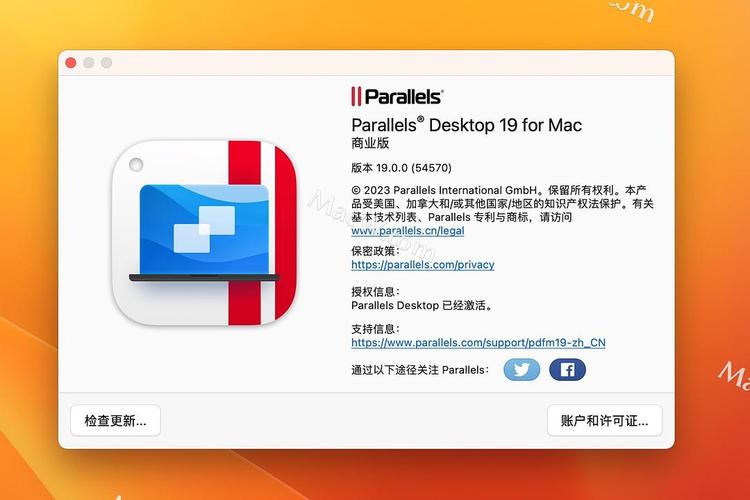
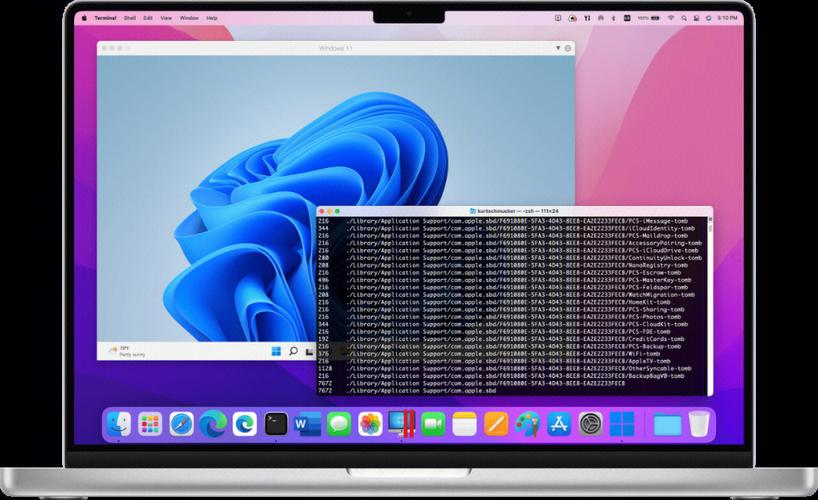
Parallels Desktop 是一款在 macOS 上运行 Windows 或其他操作系统的虚拟机软件,它允许你在不重启电脑的情况下,无缝地在 Mac 上使用 Windows 应用程序,体验双系统带来的便利。
(图片来源网络,侵删)
第一部分:准备工作
在开始之前,请确保你的 Mac 满足以下基本要求,这能保证流畅的体验。
硬件要求
- 处理器: 使用 Apple M1/M2/M3 芯片或 Intel Core i5 或更高级处理器的 Mac。
- 内存: 至少 8GB RAM,推荐 16GB 或以上,以确保虚拟机和主机系统都能流畅运行。
- 存储空间: 至少 64GB 的可用磁盘空间,用于安装虚拟机操作系统和应用。
- 网络: 稳定的网络连接,用于下载 Windows 系统镜像。
软件要求
- macOS: 最新版本的 macOS (macOS Sonoma 或 Ventura)。
- Windows 镜像: 你需要一个 Windows 的安装文件,最常见的方式是:
- 从微软官网下载: 访问 微软官方网站 或 Windows 11 官网,下载 "Media Creation Tool" 或直接下载 ISO 镜像文件。
- 注意: 如果你想安装 Windows 11,你的 Mac 必须满足 Windows 11 的系统要求,特别是关于 TPM 2.0 和安全启动的支持,Parallels 对 Apple Silicon Mac 做了很好的兼容性支持。
第二部分:安装与配置 Windows 虚拟机
这是整个教程的核心部分,我们将一步步教你如何创建并配置一个 Windows 虚拟机。
步骤 1:启动 Parallels Desktop 并创建新虚拟机
-
打开 Parallels Desktop 应用。
-
在启动界面,点击 “+” (Plus) 按钮,然后选择 “安装 Windows 或其他操作系统 from disc or image” (从光盘或镜像安装 Windows 或其他操作系统)。
 (图片来源网络,侵删)
 -
在弹出的窗口中,选择 “选择文件...”,然后找到并选择你之前下载好的 Windows ISO 镜像文件。
步骤 2:配置虚拟机设置
- Parallels 会自动检测 ISO 文件,并为你推荐合适的虚拟机配置(Windows 11 专业版,分配 4GB 内存和 64GB 硬盘)。
- 你可以点击 “自定义...” 来调整这些设置:
- 名称: 为你的虚拟机起一个容易识别的名字,"Windows 11 Pro"。
- 位置: 选择虚拟机文件存放的位置。
- 硬件:
- 内存: 根据你的 Mac 内存大小调整,8GB Mac 可分配 2-4GB,16GB Mac 可分配 4-8GB。
- 处理器: 核心数越多,性能越好,建议至少分配 2 个 CPU 核心。
- 硬盘: 默认 64GB 通常够用,但如果你需要安装很多软件,可以增加到 128GB 或更多。
- 配置完成后,点击 “继续”。
步骤 3:安装 Windows 系统
- Parallels 会自动启动虚拟机,并从 ISO 镜像引导,进入 Windows 安装程序界面。
- 按照屏幕提示进行操作:
- 选择语言、时间和键盘输入法。
- 点击 “现在安装”。
- 输入你的 Windows 产品密钥,如果没有,可以选择 “我没有产品密钥”,稍后在系统内激活(Windows 10/11 家庭版在激活状态下会绑定你的 Microsoft 账户)。
- 选择安装版本(如“Windows 11 专业版”)。
- 在“你想将 Windows 安装在哪个位置?”页面,直接点击“下一步”,不要做任何更改,Parallels 已经为你创建好了虚拟硬盘。
- 接下来就是等待 Windows 自动安装完成,这个过程大约需要 10-30 分钟。
步骤 4:首次设置和安装 Parallels Tools
- Windows 安装完成后,会进入初始设置向导(区域设置、账户创建等)。
- 完成初始设置后,最重要的一步来了:Parallels 会提示你安装 Parallels Tools。
- 什么是 Parallels Tools? 它是一组驱动和工具,能让 Windows 虚拟机与 macOS 主机完美集成。没有它,体验会大打折扣。
- 按照提示,点击安装并重启虚拟机。
- 安装完成后,你会立刻感受到它的强大:
- 无缝模式: 可以像在 macOS 中一样,直接将 Windows 窗口全屏或调整大小。
- 拖放文件: 直接在 Mac 和 Windows 桌面之间拖拽文件。
- 剪贴板共享: 在 Mac 和 Windows 之间复制粘贴文本和图片。
- 共享文件夹: 自动创建一个共享文件夹,方便两个系统交换文件。
- 分辨率自适应: 虚拟机窗口大小会自动适应。
第三部分:高级功能与使用技巧
当你掌握了基本操作后,可以探索更多强大的功能。
无缝模式
- 操作: 在虚拟机窗口的菜单栏中,选择 “视图” > “进入无缝模式” (或按
Ctrl + Command + F)。 - 效果: Windows 的任务栏会出现在 macOS 的 Dock 旁边,Windows 应用程序会像 macOS 应用一样出现在桌面和 Dock 中,感觉就像它们是原生应用一样。
共享文件夹
- 操作: 进入 “控制中心”,选中你的虚拟机,点击 “设置...” > “选项” > “共享”。
- 配置: 你可以在这里添加 Mac 上的文件夹作为共享文件夹,在 Windows 中,这些文件夹会出现在“此电脑”下的
parallels盘符中。
共享网络
- 默认情况下,虚拟机通过你的 Mac 共享网络,可以访问互联网。
- 模式切换: 在 “控制中心” 的网络设置中,你可以切换模式:
- 共享 (NAT): 最常用,通过 Mac 上网。
- 桥接: 虚拟机获得一个与 Mac 在同一局域网内的独立 IP 地址,方便其他设备访问虚拟机(如搭建服务器)。
- 仅主机: 虚拟机只能与 Mac 通信,不能访问外部网络。
Coherence Mode (融合模式)
- 操作: 在 “视图” 菜单中选择 “进入融合模式”。
- 效果: 这是无缝模式的极致,Windows 的任务栏会完全隐藏,所有 Windows 应用程序会直接出现在 macOS 桌面上,与 Mac 应用混排,你甚至可以在 Dock 中固定 Windows 应用,这是最推荐的工作模式。
资源分配调整
- 操作: 在 “控制中心” 中,可以随时调整分配给虚拟机的内存和 CPU 核心数,当你在 Mac 上进行高负载工作时,可以减少虚拟机的资源,反之亦然。
快照 - 最重要的功能!
- 什么是快照? 快照可以保存虚拟机在某一时刻的完整状态(包括系统、文件和设置)。
- 为什么重要? 当你需要安装未知软件、进行系统更改或测试时,可以先创建一个快照,如果操作导致系统出现问题,可以一键恢复到快照时的健康状态,避免了重装系统的麻烦。
- 操作:
- 确保虚拟机处于一个稳定、干净的状态。
- 在 “控制中心” 中,点击虚拟机旁边的 “拍摄快照” 图标。
- 为快照命名并添加描述(“安装 Office 前的纯净系统”)。
- 需要恢复时,选中该快照,点击 “恢复”。
第四部分:常见问题与解决方案
- Q: Windows 虚拟机运行很卡怎么办?
- A:
- 分配更多 内存 和 CPU 核心 给虚拟机。
- 关闭虚拟机中不必要的后台程序。
- A:
(图片来源网络,侵删)











