
在Linux系统中安装FFmpeg是进行多媒体处理的重要步骤,FFmpeg作为一款开源的音视频处理工具,支持几乎所有的音视频格式,广泛应用于视频转码、流媒体处理、视频剪辑等场景,以下是详细的Linux安装教程,涵盖不同发行版的安装方法、编译安装以及常见问题的解决方法。
使用包管理器安装(推荐新手用户)
对于大多数Linux发行版,使用系统自带的包管理器安装FFmpeg是最简单快捷的方式,但需要注意不同发行版的包管理器命令有所不同。
Ubuntu/Debian系统
Ubuntu和Debian系统使用apt包管理器,安装步骤如下:
首先更新软件包列表:
sudo apt update
然后安装FFmpeg:
sudo apt install ffmpeg
安装完成后,可以通过以下命令验证是否安装成功:
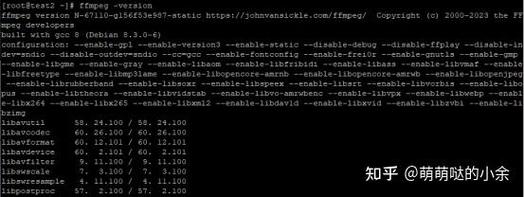
ffmpeg -version
如果显示FFmpeg的版本信息,则表示安装成功,需要注意的是,通过apt安装的FFmpeg可能缺少某些编解码器支持,如果需要完整功能,建议后续通过编译安装添加。
CentOS/RHEL/Fedora系统
CentOS和RHEL系统使用yum或dnf包管理器,以CentOS 7为例,首先安装EPEL仓库:
sudo yum install epel-release
然后安装FFmpeg:
sudo yum install ffmpeg
对于Fedora系统,使用dnf命令:
sudo dnf install ffmpeg
同样,安装后通过ffmpeg -version验证。
Arch Linux系统
Arch Linux使用pacman包管理器,安装命令非常简单:
sudo pacman -S ffmpeg
从源码编译安装(推荐高级用户)
如果需要自定义FFmpeg的功能,或者系统自带包管理器安装的版本过旧,可以选择从源码编译安装,编译安装的优势是可以启用或禁用特定的编解码器、协议支持等,满足个性化需求。
安装依赖
编译FFmpeg需要多种开发工具和依赖库,以Ubuntu/Debian系统为例,安装依赖的命令如下:
sudo apt update
sudo apt install build-essential yasm nasm libx264-dev libx265-dev libmp3lame-dev libopus-dev libvorbis-dev libfdk-aac-dev libvpx-dev libssl-dev libass-dev libbluray-dev libfreetype6-dev libfontconfig1-dev libopenal-dev libpulse-dev libsdl2-dev libjack-dev libcelt0-dev libdc1394-22-dev libspeex-dev libsoxr-dev libvidstab-dev libzmq3-dev libcurl4-openssl-dev libgnutls28-dev
对于CentOS/RHEL系统,需要安装epel-release后,通过yum安装类似依赖包。
下载FFmpeg源码
从FFmpeg官网下载最新版本的源码,或使用wget命令:
wget https://ffmpeg.org/releases/ffmpeg-snapshot.tar.bz2
解压源码:
tar -xjvf ffmpeg-snapshot.tar.bz2
cd ffmpeg
配置编译选项
进入源码目录后,使用./configure脚本配置编译选项,以下是一个常用的配置示例,包含了常用的编解码器支持:
./configure \
--enable-gpl \
--enable-libx264 \
--enable-libx265 \
--enable-libmp3lame \
--enable-libopus \
--enable-libvorbis \
--enable-libfdk-aac \
--enable-libvpx \
--enable-nonfree \
--enable-openssl \
--enable-libass \
--enable-libfreetype \
--enable-libfontconfig \
--enable-libbluray \
--enable-libpulse \
--enable-sdl2 \
--enable-libjack \
--enable-libcelt \
--enable-libdc1394 \
--enable-libspeex \
--enable-libsoxr \
--enable-libvidstab \
--enable-libzmq \
--enable-libcurl \
--enable-gnutls \
--enable-shared \
--disable-static
参数说明:
--enable-gpl:启用GPL协议的组件(如x264)--enable-libx264:启用H.264编码支持--enable-libfdk-aac:启用AAC音频编码支持--enable-nonfree:启用非免费组件(如fdk-aac)--enable-shared:生成动态链接库(推荐)
编译和安装
配置完成后,执行编译和安装命令:
make -j$(nproc)
sudo make install
-j$(nproc)参数用于多线程编译,加快编译速度,编译完成后,FFmpeg可执行文件会安装到/usr/local/bin目录下。
配置环境变量(可选)
如果/usr/local/bin不在系统PATH中,可以通过以下命令添加:
echo 'export PATH=/usr/local/bin:$PATH' >> ~/.bashrc
source ~/.bashrc
验证安装
无论通过哪种方式安装,都可以通过以下命令验证FFmpeg是否正常工作:
ffmpeg -version
可以测试一个简单的音视频处理命令,例如将视频转换为MP4格式:
ffmpeg -i input.avi output.mp4
如果命令执行成功,说明FFmpeg已正确安装并可以使用。
常见问题解决
- 提示“command not found”:可能是安装后未重新加载环境变量,或
/usr/local/bin未添加到PATH中,可通过export PATH=/usr/local/bin:$PATH临时解决。 - 缺少编解码器支持:通过
ffmpeg -codecs查看支持的编解码器,如需添加,需重新编译安装并配置对应的--enable-lib参数。
相关问答FAQs
问题1:通过包管理器安装的FFmpeg缺少某些编解码器,如何解决?
解答:可以通过编译安装的方式,在./configure阶段添加对应的编解码器支持参数,例如--enable-libx264添加H.264支持,--enable-libfdk-aac添加AAC支持,编译安装时确保已安装所需的依赖库。
**问题2:编译FFmpeg时出现“make: * [libavutil/ffversion.h] Error 1”错误,如何处理?
解答:该错误通常是由于网络问题导致无法获取版本信息,或源码不完整,建议重新下载FFmpeg源码,确保下载的是完整版本,并检查网络连接是否正常,可以尝试清理编译缓存(执行make clean)后重新配置和编译。











