
VMware Workstation 12是一款功能强大的虚拟机软件,允许用户在现有操作系统上创建和运行多个虚拟机,方便进行系统测试、软件兼容性验证等操作,本文将详细介绍如何在VMware Workstation 12中安装Windows 7操作系统的完整步骤,包括环境准备、虚拟机创建、系统安装及后续优化等内容,帮助用户顺利完成操作。
安装前准备工作
在开始安装前,需确保硬件和软件环境满足要求,以避免安装过程中出现兼容性问题或性能瓶颈。
硬件环境要求
- CPU:支持虚拟化技术的处理器(Intel VT-x或AMD-V),需在BIOS中启用虚拟化功能。
- 内存:建议至少8GB物理内存,分配给虚拟机的内存不少于2GB(Windows 7推荐4GB以上流畅运行)。
- 硬盘空间:虚拟机磁盘文件建议预留至少60GB空间(实际使用中可根据需求调整)。
- 显卡:无需特殊要求,虚拟机会自动分配显存,建议保留默认设置。
软件环境要求
- 宿主系统:Windows 10/11、Linux(如Ubuntu、CentOS)等操作系统。
- VMware Workstation 12:从官网下载并安装最新版本(若为试用版,需注意30天使用限制)。
- Windows 7镜像文件:准备原版Windows 7 ISO镜像(建议选择SP1版本,避免后续更新问题),可通过微软官网或其他可信渠道获取。
其他准备
- 开启BIOS虚拟化:重启电脑进入BIOS设置,找到“Virtualization Technology”(VT-x)或“SVM Mode”选项并启用,保存后退出。
- 关闭安全软件:临时关闭宿主系统的杀毒软件和防火墙,避免虚拟机创建或安装过程中被拦截。
创建虚拟机
安装Windows 7前,需先在VMware Workstation 12中创建一台新的虚拟机,并配置硬件参数。
新建虚拟机
- 打开VMware Workstation 12,点击“主页”中的“创建新的虚拟机”。
- 在“新建虚拟机向导”中,选择“典型(推荐)”配置(适合新手),点击“下一步”。
- 选择“安装程序光盘映像文件(iso)”,点击“浏览”并提前准备的Windows 7 ISO镜像文件,系统会自动识别镜像版本,点击“下一步”。
配置虚拟机名称和位置
输入虚拟机名称(如“Windows 7 Pro x64”),选择虚拟机文件保存路径(建议选择剩余空间较大的磁盘分区),点击“下一步”。
分配磁盘容量
- 设置虚拟机最大磁盘大小,建议输入60GB(可根据实际需求调整)。
- 选择“将虚拟磁盘拆分成多个文件”(便于管理和迁移),点击“下一步”。
自定义硬件配置
- 在“硬件兼容性”中保持默认(“Workstation 12.x”),点击“自定义硬件”调整以下关键参数:
- 内存:分配2048MB(2GB)或4096MB(4GB),若宿主内存充足,建议分配4GB。
- 处理器:分配2个处理器核心(根据宿主CPU核心数合理分配,建议不超过宿主核心数的50%)。
- 网络适配器:选择“NAT模式”(虚拟机可通过宿主网络访问外网,适合普通用户)。
- CD/DVD:确认“使用ISO镜像文件”已选择正确的Windows 7镜像。
- USB控制器:保持默认,后续可连接U盘等设备。
- 完成调整后,点击“关闭”返回向导,再点击“完成”创建虚拟机。
安装Windows 7系统
虚拟机创建完成后,启动虚拟机并进入Windows 7安装界面。
启动虚拟机
- 在VMware Workstation 12主界面选中刚创建的虚拟机,点击“开启此虚拟机”。
- 虚拟机会自动从ISO镜像启动,进入Windows 7安装界面,首先显示“正在启动Windows”加载界面。
语言设置与安装开始
- 进入安装界面后,选择“时间和货币格式”、“键盘和输入方法”(默认中文即可),点击“下一步”。
- 点击“现在安装”,进入产品密钥输入界面,若无密钥,可勾选“我没有产品密钥”,后续激活系统(建议使用正版密钥)。
选择安装版本
Windows 7提供多个版本(如家庭普通版、专业版、旗舰版),根据需求选择(建议选择“Windows 7 旗舰版”),点击“下一步”。
接受许可条款
勾选“我接受许可条款”,点击“下一步”。
分区与格式化磁盘
- 选择“自定义(高级)”安装方式(若为全新磁盘,仅显示“未分配空间”)。
- 在磁盘列表中选中“未分配空间”,点击“新建”:
- 系统分区:分配100-200MB作为“系统保留分区”(用于引导文件)。
- 主分区:剩余空间全部分配给“主分区”(如50000MB),点击“应用”。
- 系统会弹出“要为系统文件创建额外分区吗?”提示,点击“确定”(自动创建100MB系统保留分区)。
- 选中主分区,点击“格式化”(选择NTFS文件系统,默认分配单元大小),点击“下一步”。
系统安装与重启
- 系统开始复制文件、安装功能和更新,过程约需20-30分钟(根据虚拟机性能而定)。
- 安装完成后,虚拟机会自动重启,此时需快速关闭虚拟机电源(避免再次从ISO启动)。
- 重启后,虚拟机会从硬盘启动,进入“正在准备Windows”界面,后续进入首次设置向导。
完成初始设置
- 根据提示设置“用户名”“计算机名称”“密码”(可留空),点击“下一步”。
- 设置“Windows更新”(建议选择“仅安装重要更新”)。
- 选择“计算机设置”(时区、网络等),保持默认即可,点击“下一步”。
- 进入桌面后,右下角可能会提示“激活Windows”,可稍后通过正版密钥激活。
安装VMware Tools(关键步骤)
VMware Tools是增强虚拟机性能的驱动程序,安装后可改善分辨率适配、鼠标共享、文件传输等功能。
启动VMware Tools
- 在Windows 7桌面右下角找到“安全删除硬件并弹出媒体”图标,右键点击“弹出VMware Tools”。
- 若未弹出,点击虚拟机窗口菜单栏的“虚拟机”→“安装VMware Tools”,此时虚拟机会自动加载VMware Tools安装镜像。
安装VMware Tools
- 打开“我的电脑”,找到DVD驱动器中的“setup.exe”文件,双击运行。
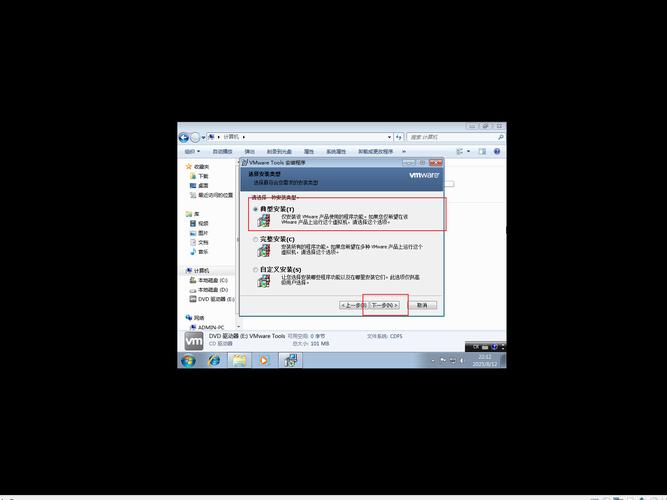
- 在安装向导中点击“下一步”,选择“典型安装”,点击“下一步”直至完成。
- 安装完成后,根据提示重启虚拟机,重启后,虚拟机分辨率可自动适应窗口大小,鼠标也可在宿主和虚拟机间自由切换。
后续优化与注意事项
- 网络配置:若虚拟机无法上网,检查“虚拟机设置”→“网络适配器”是否为“NAT模式”,或进入Windows 7“网络和共享中心”禁用再启用网卡。
- 磁盘扩容:若空间不足,可在VMware中关闭虚拟机,右键点击虚拟机→“设置”→“硬盘”→“扩展”,分配额外空间(需在Windows 7中使用“磁盘管理”工具分区)。
- 快照功能:建议在系统安装完成后创建快照(虚拟机→“快照”→“拍摄快照”),便于后续系统故障时快速恢复。
- 性能优化:若虚拟机运行卡顿,可关闭虚拟机“设置”→“选项”→“高级”中的“启用3D图形”,或分配更多处理器核心和内存。
相关问答FAQs
问题1:虚拟机安装Windows 7时提示“此版本的Windows无法安装在所选的磁盘上,驱动器分区格式为GPT”?
解答:该问题通常是由于UEFI模式引导导致,需切换为Legacy BIOS模式,在虚拟机启动时按ESC键进入启动菜单,选择“Enter Setup”进入BIOS设置,找到“Boot”选项,将“Boot Mode”从“UEFI”改为“Legacy”,保存后退出重新安装即可。
问题2:安装VMware Tools时提示“无法安装设备驱动程序”?
解答:可能原因包括:① 虚拟机未以管理员身份运行;② VMware Tools安装文件损坏,建议关闭虚拟机,重新挂载VMware Tools镜像,或在Windows 7设备管理器中卸载黄色感叹号的设备驱动,重启后再运行setup.exe安装,若仍失败,可尝试从VMware官网下载最新版VMware Tools镜像重新安装。











