
CAXA电子图板2011作为一款功能强大的二维CAD绘图软件,广泛应用于机械、电子、建筑等工程领域,其实用性和便捷性使其成为工程设计人员的重要工具,以下通过具体实例教程,详细介绍CAXA电子图板2011的核心功能操作流程,帮助用户快速掌握软件应用。

基础绘图实例:阶梯轴的绘制
阶梯轴是机械零件中的常见结构,其绘制过程涉及图层设置、基本绘图命令、编辑操作及尺寸标注等基础功能。
-
图层设置
启动CAXA电子图板2011后,首先点击“格式”菜单下的“图层”选项,打开图层管理对话框,新建“中心线”“粗实线”“尺寸线”“剖面线”四个图层,分别设置线型、颜色和线宽。“中心线”层选用红色、 CENTER线型,线宽默认;“粗实线”层选用白色、Continuous线型,线宽设为0.5mm。 -
绘制中心线
切换至“中心线”层,点击“绘图”工具栏中的“直线”命令,选择“两点线”方式,在绘图区适当位置绘制一条水平中心线作为基准。 -
绘制轴轮廓
切换至“粗实线”层,使用“直线”命令的“连续”或“平行线”方式,根据阶梯轴的尺寸(如Φ30×100、Φ25×60、Φ20×40)依次绘制各段轴的轮廓线,绘制过程中,可利用“对象捕捉”功能确保端点对齐。 (图片来源网络,侵删)
 -
倒角与圆角
点击“修改”工具栏中的“过渡”命令,选择“外倒角”或“圆角”选项,输入倒角距离(如2×45°)或圆角半径(如R3),依次对各轴段连接处进行倒角或圆角处理。 -
绘制键槽
使用“矩形”命令绘制键槽轮廓,通过“平移”命令将其定位至轴段指定位置,再使用“裁剪”命令去除多余线条。 -
尺寸标注
切换至“尺寸线”层,点击“标注”工具栏中的“尺寸标注”命令,选择“基本标注”方式,依次标注轴的各段长度、直径及倒角尺寸,标注直径时,需在尺寸数字前添加“Φ”符号,可通过“尺寸样式”设置自动添加。 -
添加剖面线
对键槽部位填充剖面线,点击“绘图”工具栏中的“剖面线”命令,选择“拾取点”方式,在键槽区域内点击,系统自动生成金属材料的剖面线(默认45°线)。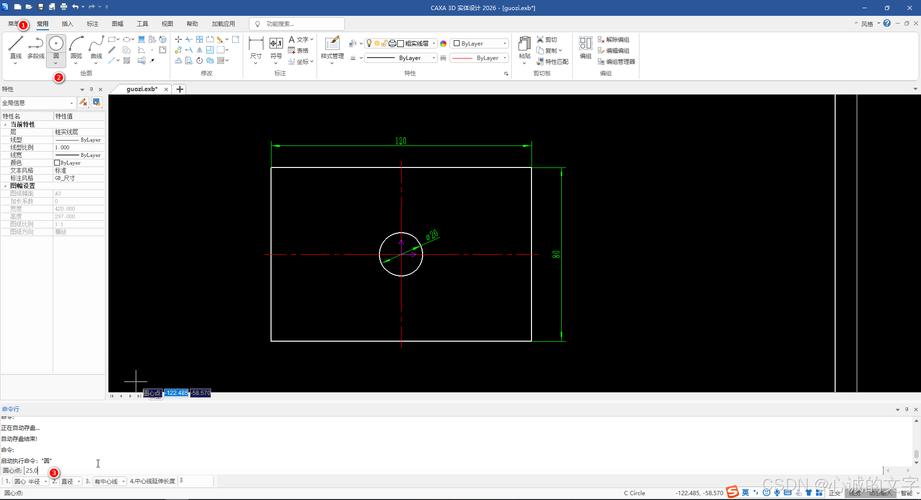 (图片来源网络,侵删)
编辑与标注实例:齿轮零件图
齿轮零件图包含复杂的轮廓曲线、参数化尺寸及技术要求,需综合运用曲线编辑、块操作及工程标注功能。
-
绘制齿顶圆与分度圆
新建“齿轮”图层,使用“圆”命令以坐标原点为圆心,分别绘制齿顶圆(直径Φ60)和分度圆(直径Φ54),切换至“中心线”层绘制基准线。 -
生成齿形轮廓
点击“绘图”工具栏中的“齿轮”命令,输入模数(m=3)、齿数(z=18)等参数,系统自动生成齿形轮廓,通过“平移”命令将齿形轮廓定位至分度圆上,使用“阵列”命令的“圆形阵列”方式,设置阵列数量(18个),完成全齿绘制。 -
编辑与修剪
使用“裁剪”和“删除”命令去除多余线条,对齿根圆进行倒角处理(R0.5mm),点击“拉伸”命令调整齿形轮廓的细节尺寸。 -
标注参数与公差
使用“尺寸标注”命令标注齿顶圆、分度圆直径,并在尺寸属性中设置公差(如Φ60h7),点击“基准标注”和“形位公差”命令,添加齿轮的径向跳动公差(0.02mm)。 -
添加技术要求
点击“绘图”工具栏中的“文字”命令,在图纸右下角输入技术要求,如“调质处理220-250HBW”“齿部高频淬火48-52HRC”,通过“文字样式”设置字体为“仿宋”,字高为5mm。
工程图输出与打印
完成图形绘制后,需进行图幅设置、标题栏填写及打印输出。
-
图幅设置
点击“幅面”菜单下的“图幅设置”命令,选择标准图幅(如A3),设置绘图比例(1:1),并调入“标准标题栏”。 -
栏 栏中的属性区域(如“设计”“审核”等),在弹出的对话框中输入相关信息,系统自动更新标题栏内容。
-
打印预览与输出
点击“文件”菜单下的“打印预览”命令,检查图纸布局是否合理,通过“打印设置”选项调整打印机型号、纸张方向及打印比例,确认无误后点击“打印”输出图纸。
CAXA电子图板2011高效操作技巧
- 快捷键应用:熟练使用快捷键可大幅提升绘图效率,如“L”直线、“C”圆、“TR”裁剪、“O”偏移等。
- 块操作:将常用图形(如螺栓、轴承)定义为块,通过“块插入”命令快速调用,避免重复绘制。
- 属性查询:使用“工具”菜单下的“查询”功能,可快速获取图形长度、面积、角度等参数。
相关问答FAQs
Q1: 如何在CAXA电子图板2011中修改已标注的尺寸公差?
A1: 选中需要修改的尺寸标注,右键点击选择“属性”,在弹出的“尺寸标注属性设置”对话框中,切换到“公差与配合”选项卡,选择公差类型(如“极限偏差”),输入上偏差和下偏差值,点击“确定”即可完成修改,若需修改公差代号(如H7),可在“基本尺寸”后直接输入代号并设置公差带。
Q2: 绘制复杂曲线时,如何确保曲线的平滑度?
A2: 在CAXA电子图板2011中,可通过以下方法提升曲线平滑度:
- 使用“样条曲线”命令绘制自由曲线,在命令行中输入精度值(如“拟合精度=0.01”),数值越小曲线越平滑。
- 对已绘制的曲线,点击“修改”工具栏中的“过渡”命令,选择“圆角”或“尖角”选项,通过调整半径值优化曲线连接处。
- 对于多段组合曲线,可使用“编辑”菜单下的“合并”命令将其转化为单一曲线,减少节点数量,提高平滑度。











