
Sublime Text 2 是一款轻量级但功能强大的代码编辑器,以其速度、简洁界面和丰富的扩展性受到开发者喜爱,本文将详细介绍其安装、基础操作、快捷键、插件使用及个性化配置,帮助新手快速上手。
安装与初始设置
Sublime Text 2 支持 Windows、macOS 和 Linux 系统,从官网下载对应安装包后,双击即可完成安装(macOS 需拖拽到 Applications 文件夹),首次启动时,建议先进行基础设置:通过菜单栏 Preferences → Settings 打开配置文件,可调整字体大小、主题、缩进等,修改 "font_size": 14 可调整字体大小,"theme": "Adaptive.sublime-theme" 可切换主题。
界面与基础操作
- 文件操作:通过 File → New/New from Template/New Window 创建文件/模板/窗口,Open 打开文件,Open Folder 打开项目目录,Sublime Text 2 采用标签页管理文件,右键标签页可关闭或关闭其他文件。
- 编辑功能:支持多光标编辑(按住 Ctrl+鼠标点击或 Ctrl+D 选择相同内容)、块选择(按住 Shift+鼠标拖动或 Ctrl+Shift+L),通过 Edit → Line → Indent/Unindent 可调整缩进。
- 搜索与替换:Ctrl+F 搜索当前文件,Ctrl+Shift+F 全局搜索(支持正则表达式),替换功能对应为 Ctrl+H 和 Ctrl+Shift+H。
快捷键提升效率
快捷键是 Sublime Text 2 的核心优势,以下为常用快捷键(Windows/Linux): | 功能 | 快捷键 | 功能 | 快捷键 | |---------------------|----------------------|-----------------------|----------------------| | 跳转到行 | Ctrl+G | 跳转到文件 | Ctrl+P | | 复制当前行 | Ctrl+Shift+D | 删除当前行 | Ctrl+Shift+K | | 折叠/展开代码块 | Ctrl+Shift+[ / ] | 全选 | Ctrl+A | | 切换全屏 | F11 | 保存 | Ctrl+S | | 多行编辑 | Ctrl+鼠标点击 | 选择括号内容 | Ctrl+Shift+M |
macOS 用户需将 Ctrl 替换为 Cmd,部分快捷键需结合 Option 使用。
插件扩展功能
通过 Package Control 可安装插件,极大增强编辑器功能,安装步骤:
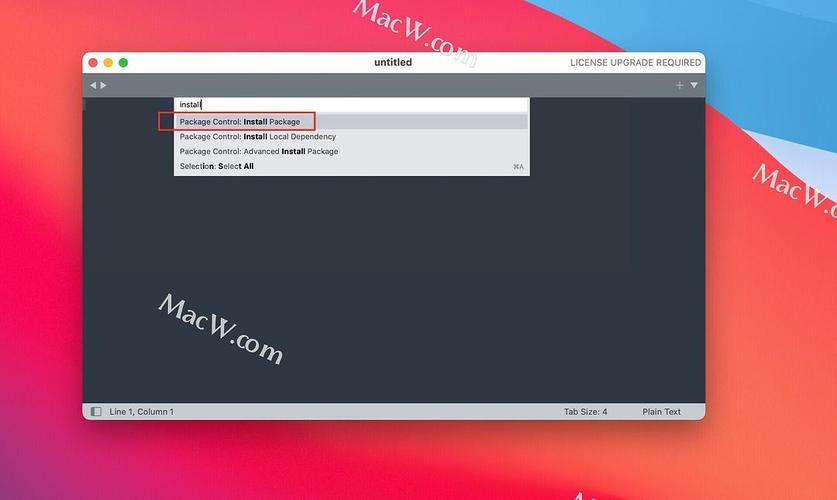
- 按下
Ctrl+``(反引号)打开控制台,粘贴以下代码安装 Package Control:import urllib2, os; pf = 'Package Control.sublime-package'; ipp = sublime.installed_packages_path(); os.makedirs(ipp) if not os.path.exists(ipp) else None; urllib2.install_opener(urllib2.build_opener(urllib2.ProxyHandler())); open(os.path.join(ipp, pf), 'wb').write(urllib2.urlopen('http://sublime.wbond.net/' + pf.replace(' ', '%20')).read()); print('Please restart Sublime Text to finish installation')` - 重启编辑器,按 Ctrl+Shift+P,输入
Package Control: Install Package,搜索并安装常用插件:- Emmet:快速生成 HTML/CSS 代码,输入
div>p*3按Tab可生成三层嵌套结构。 - SublimeLinter:代码实时检查,支持 JavaScript、Python 等语言,需配合对应语言 linter 使用。
- GitGutter:显示文件修改状态(新增/删除/修改行号),方便版本控制。
- Emmet:快速生成 HTML/CSS 代码,输入
个性化配置
通过 Preferences → Key Bindings - User 可自定义快捷键,例如添加 { "keys": ["ctrl+shift+v"], "command": "paste_and_indent" } 实现粘贴时自动缩进,Preferences → Browse Packages 可编辑插件配置文件,如修改 SublimeLinter 的规则或主题颜色。
Sublime Text 2 通过简洁的界面、高效的快捷键和丰富的插件生态,成为开发者的利器,掌握基础操作和插件扩展后,可大幅提升编码效率,建议新手从常用快捷键入手,逐步探索插件功能,打造适合自己的开发环境。
相关问答 FAQs
Q1:Sublime Text 2 如何支持代码自动补全?
A1:Sublime Text 2 自带基础的代码补全功能(按 Ctrl+Space 触发),但需安装插件增强体验,推荐安装 SublimeCodeIntel,支持多语言智能补全和函数跳转,安装后需在 Preferences → Package Settings → SublimeCodeIntel → Settings - User 中配置语言路径,Python 需指定 python": "/path/to/python.exe"。
Q2:如何解决 Sublime Text 2 中文乱码问题?
A2:通过 Preferences → Settings - User 添加以下配置:
{
    "default_encoding": "UTF-8",
    "fallback_encoding": "UTF-8",
    "trim_trailing_white_space_on_save": true
}
若仍乱码,可尝试安装 ConvertToUTF8 插件,自动识别并转换文件编码为 UTF-8,对于 GBK 编码文件,安装 GBK Encoding Support 插件即可正常打开。











