
深度ghost win7安装教程需要提前准备工具、备份重要数据,并严格按照步骤操作,避免因操作失误导致系统安装失败或数据丢失,以下是详细流程:
(图片来源网络,侵删)
安装前准备工作
-
工具与材料准备
- 系统镜像文件:下载深度ghost win7官方镜像(如ISO格式),确保来源可靠,避免携带病毒或驱动不兼容问题。
- U盘启动盘制作工具:推荐使用UltraISO、大白菜U盘启动盘制作工具等,容量建议8GB以上。
- U盘:提前备份U盘内数据,制作启动盘时会格式化U盘。
- 电脑配置确认:检查电脑是否支持win7系统(特别是64位系统需CPU支持64位指令集),记录原系统激活码(如需保留激活)。
-
数据备份
将C盘及重要分区(如“文档”“图片”)的数据复制到移动硬盘或云端,防止安装过程中数据丢失。 -
BIOS设置准备
开机时反复按特定键(如F2、F10、Del)进入BIOS界面,关闭“Secure Boot”(安全启动),将启动模式改为“Legacy”(若为老式电脑),保存并退出,部分新电脑需开启“CSM兼容模式”以支持传统安装方式。
制作U盘启动盘
- 将U盘插入电脑,打开U盘启动盘制作工具(如UltraISO)。
- 点击“文件-打开”,选择下载的深度ghost win7 ISO镜像文件。
- 切换到“启动-写入硬盘镜像”,在“硬盘驱动器”选项中选择U盘,确认格式化方式为“USB-HDD+”,点击“写入”,等待提示“刻录成功”后退出工具。
使用U盘启动并安装系统
-
进入PE系统
将U盘插入目标电脑,重启电脑并快速按U盘启动快捷键(如F12、Esc),在启动菜单中选择U盘选项(通常显示为“USB-HDD”或带有U盘品牌的名称),进入PE环境。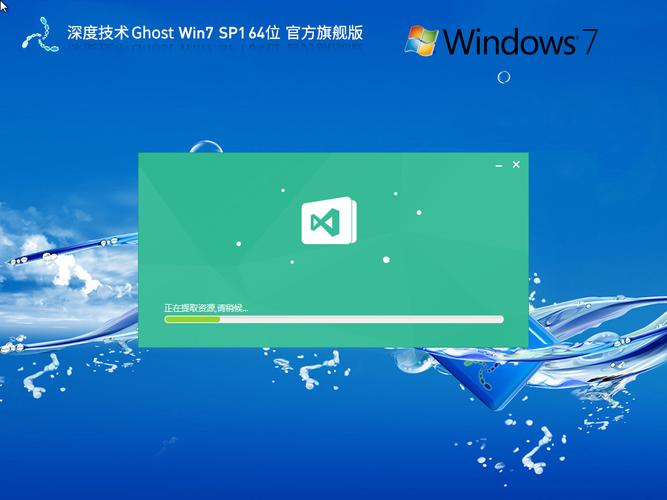 (图片来源网络,侵删)
 -
分区与格式化
- 在PE桌面打开“DiskGenius”分区工具,选中磁盘所有分区,点击“快速分区”。
- 分区方案选择“分区表类型:MBR”(若为传统BIOS)或“GPT”(若为UEFI+Legacy双模式),勾选“重建主引导记录(MBR)”。
- 设置系统盘大小(建议50GB以上),并将系统盘格式化为“NTFS格式”,其他分区根据需求分配,点击“执行”等待完成。
-
恢复系统镜像
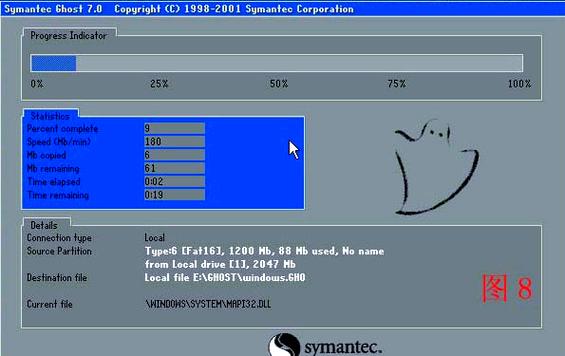
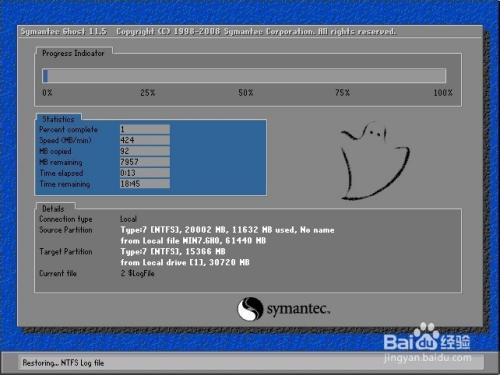
- 退出DiskGenius,打开PE桌面“一键Ghost”或“Ghost32”工具。
- 选择“Local-Partition-From Image”,浏览U盘找到深度ghost win7的镜像文件(通常为.gho或.iso格式)。
- 在弹出的磁盘列表中选择目标系统盘(如“Disk 1”),再选择分区(如“Partition 1”)。
- 勾选“快速格式化”选项,点击“OK”,开始恢复系统,进度条走完会自动重启电脑。
首次进入系统的设置
- 系统恢复完成后,电脑会自动重启,此时拔出U盘,避免再次进入PE。
- 根据界面提示进行初始设置:选择时区、输入用户名和密码、连接WiFi(若有)。
- 进入桌面后,建议立即更新驱动:通过“设备管理器”标记未知硬件,或使用驱动精灵自动安装缺失驱动(注意下载官方驱动)。
- 安装常用软件(如杀毒软件、办公软件),关闭不必要的开机启动项,提升系统运行效率。
常见问题注意事项
- 蓝屏或重启失败:多为驱动不兼容或镜像损坏,可重新下载镜像或更换驱动版本。
- 激活问题:若系统未激活,可通过第三方工具(如KMSpico)或购买正版密钥激活,避免使用来路不明的激活工具导致系统风险。
- 硬盘无法识别:检查BIOS中是否开启SATA模式,尝试在PE中使用DiskGenius修复磁盘引导。
相关问答FAQs
问题1:安装后出现“缺少所需的CD/DVD驱动器设备驱动程序”怎么办?
解答:此问题通常因安装过程中驱动加载失败导致,解决方法:在PE系统中重新加载SATA驱动,或提前将对应主板的SATA驱动拷贝到U盘,安装时点击“加载驱动”选择驱动文件路径,确保硬盘被系统识别。
问题2:深度ghost win7安装后无法连接WiFi,显示“无线网络受限”?
解答:可能是无线网卡驱动未安装或驱动版本不兼容,可通过以下步骤解决:① 在设备管理器中找到无线网卡(通常显示为黄色感叹号),右键选择“更新驱动程序”,选择“自动搜索驱动”;② 若自动搜索失败,下载对应型号笔记本的官方无线驱动(如Intel、Realtek),在PE系统中手动安装;③ 检查BIOS中无线网卡是否被禁用(部分电脑需按Fn+F5开启无线功能)。
(图片来源网络,侵删)











