
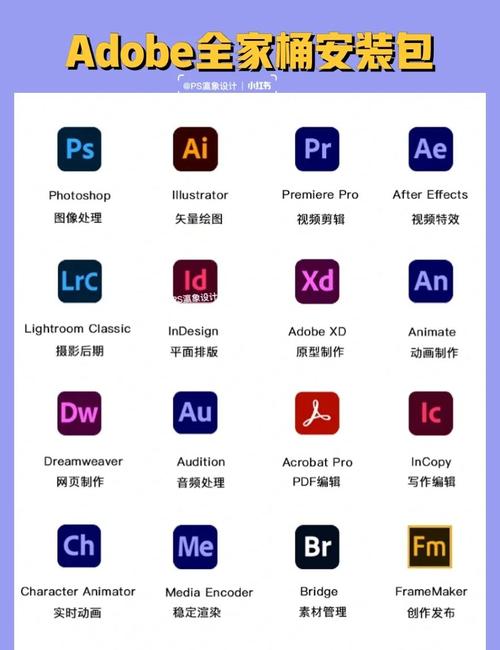
Adobe Creative Cloud(简称Adobe CC)是专业创意工作者必备的设计软件套装,包含Photoshop、Illustrator、Premiere Pro等众多工具,本文将以macOS系统为例,详细讲解Adobe CC的完整安装流程,涵盖账号准备、下载安装、激活及常见问题解决,助你顺利完成软件部署。
安装前准备工作
-
系统要求确认
Adobe CC对macOS版本有明确要求,以2025年最新版为例,需macOS 10.15(Catalina)或更高版本,可通过点击屏幕左上角苹果图标→“关于本Mac”查看系统版本,同时确保设备满足硬件需求:Intel多核处理器或Apple M1/M2芯片、至少8GB内存(推荐16GB)、10GB以上可用磁盘空间。 -
Adobe账号注册
访问Adobe官网(https://www.adobe.com)点击“登录”→“立即注册”,填写邮箱并验证身份,免费创建个人账号,若需使用完整功能,建议订阅Creative Cloud套餐(如摄影计划、全部应用计划等),订阅后可在账户管理页面查看产品权限。 -
网络环境优化
Adobe服务器位于海外,建议连接稳定网络环境,可优先使用5GHz Wi-Fi或有线网络避免下载中断,若下载速度过慢,可考虑第三方下载工具(如Motrix)通过BT协议加速安装包获取。
下载与安装步骤
-
获取安装程序
登录Adobe账号后,访问Creative Cloud官方下载页面(https://creativecloud.adobe.com/apps/download/),选择“所有应用程序”或根据需求勾选单个软件(如Photoshop),点击“下载”按钮,下载“.dmg”格式安装包(文件大小约1-2GB)。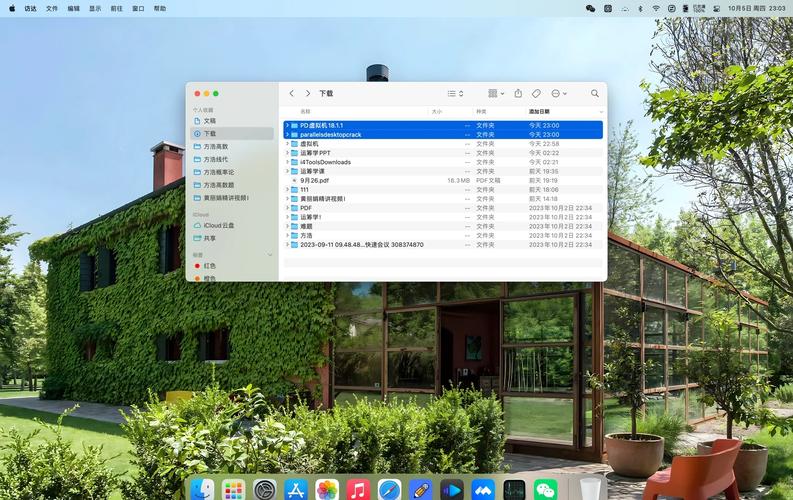 (图片来源网络,侵删)
 -
运行安装程序
下载完成后,双击打开“.dmg”文件,将“Adobe Creative Cloud”图标拖拽至“Applications”文件夹(或点击“安装”按钮自动完成),若系统提示“无法验证开发者”,可在“系统偏好设置”→“安全性与隐私”中点击“仍要打开”。 -
登录与激活
打开“启动台”中的“Creative Cloud”应用,使用注册的Adobe账号登录,登录成功后,在“所有应用程序”页面点击“安装”按钮,选择安装位置(默认为Macintosh HD)和语言(简体中文),等待下载并完成安装(根据网络速度,全程可能需要30分钟至2小时)。
安装后配置与优化
-
软件更新管理
安装完成后,Creative Cloud会自动检测更新,可在应用右上角点击“...”→“偏好设置”→“应用程序”中设置自动更新,或手动点击“更新”按钮安装最新版本。 -
字体与插件管理
Adobe CC安装时会同步自带字体库,若需额外字体,可通过“Creative Cloud”中的“字体”板块添加,设计师还可安装第三方插件(如滤镜、扩展工具),需将插件文件(“.plugin”或“.jsx”)放入对应软件的“插件”目录(如~/Library/Application Support/Adobe/Plug-ins/)。 (图片来源网络,侵删)
 -
性能优化建议
为提升运行效率,建议:- 关闭不必要的后台应用,释放内存;
- 将Adobe软件的缓存目录(
~/Library/Application Support/Adobe/)定期清理; - 使用外接固态硬盘(SSD)作为缓存盘,在“编辑”→“首选项”→“媒体”中设置缓存位置。
常见问题解决
| 问题现象 | 可能原因 | 解决方法 |
|---|---|---|
| 安装过程中提示“错误代码U43M1D7” | 插件冲突或权限不足 | 删除~/Library/Application Support/Adobe/下的插件文件夹,或重置权限 |
| 软件启动时闪退 | 系统版本不兼容或缓存损坏 | 更新macOS至最新版本,或删除~/Library/Preferences/Adobe/相关配置文件 |
| Creative Cloud无法登录 | 账号异常或网络限制 | 检查账号状态,尝试清除浏览器缓存或切换网络环境 |
相关问答FAQs
Q1:安装Adobe CC时提示“磁盘空间不足”,但实际仍有剩余空间怎么办?
A:可能因macOS APFS文件系统分配机制导致,可尝试清理系统缓存(通过“清理剂”等工具)或手动删除大型文件(如旧项目、高清视频),释放至少15GB空间后重新安装,若问题依旧,可在“磁盘工具”中验证磁盘权限并修复。
Q2:Adobe CC安装后部分软件(如After Effects)无法打开,提示“缺少组件”?
A:通常因安装过程中网络中断导致组件下载失败,打开Creative Cloud,在对应软件的“更多选项”中点击“修复安装”,或完全卸载后重新下载离线安装包(官网提供“.dmg”完整版),同时确保macOS系统更新至与软件版本兼容的最新补丁。











