
odin线刷recovery教程是一项针对三星安卓设备的高级操作,主要用于替换或修复设备的自定义恢复模式(recovery),常用于刷机、刷入第三方rom或解决系统故障,以下将详细介绍操作前的准备工作、具体步骤、注意事项及常见问题,帮助用户顺利完成线刷操作。
(图片来源网络,侵删)
操作前的准备工作
- 设备确认:确保设备为三星品牌(如Galaxy S系列、Note系列等),且支持odin线刷工具,不同型号的设备需对应不同的odin版本和recovery文件,可通过设备型号(如SM-G973F)在三星官网或第三方论坛查询兼容信息。
- 驱动安装:在电脑上安装三星USB驱动,可通过三星官方智能切换(Samsung Smart Switch)工具或单独下载驱动包安装,安装完成后,可通过设备管理器查看是否识别正常(识别为“Samsung Android ADB Interface”)。
- 文件准备:下载对应设备型号的recovery文件(通常为
.tar或.tar.md5格式),以及odin线刷工具(推荐使用最新稳定版,如odin3.14.4),建议将recovery文件和odin工具放在同一文件夹内,方便操作。 - 数据备份:线刷recovery过程中不会清除用户数据,但为防止意外情况,建议提前备份重要数据(如联系人、短信、照片等),可通过云服务或第三方备份工具完成。
- 设备设置:进入设备的“设置-关于手机”,连续点击“版本号”7次启用开发者选项;返回“设置-系统-开发者选项”,开启“USB调试”和“OEM解锁”(若需解锁bootloader),部分设备需先关闭“查找我的手机”功能。
具体操作步骤
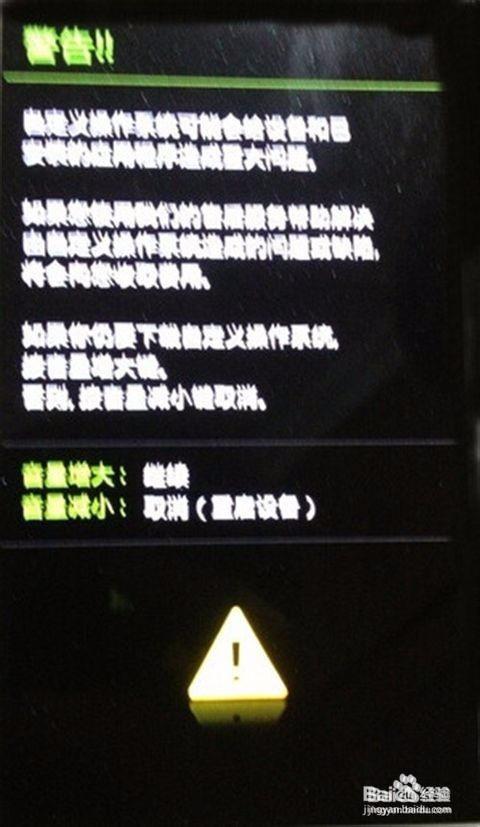
- 进入下载模式:完全关机设备后,同时按住“音量下键”+“电源键”+“Home键”(若无Home键则长按“音量下键”+“电源键”),直至屏幕显示“Downloading...”字样,即进入下载模式(Download Mode)。
- 连接电脑:使用原装USB数据线将设备与电脑连接,此时电脑应能识别到设备(设备管理器中显示驱动正常),部分设备可能需要点击屏幕上的“允许”按钮授权电脑访问。
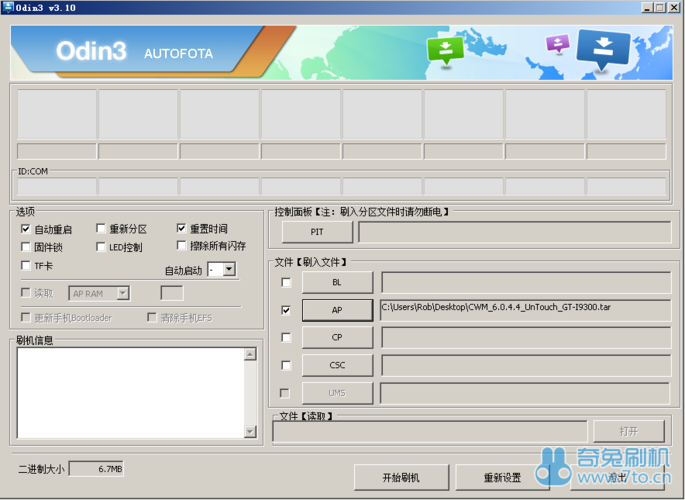
- 打开odin工具:在电脑上运行odin.exe,主界面会显示“Added!”提示(若显示“Preparing”或“Failed”,需重新检查驱动连接或更换USB接口)。
- 加载recovery文件:在odin界面中,找到“AP”或“PDA”选项(不同odin版本名称可能不同),点击后选择下载好的recovery文件(
.tar或.tar.md5格式),确认文件加载成功后,odin界面对应栏位会显示文件名。 - 勾选选项:根据需求勾选odin下方的选项,通常建议勾选“Auto Reboot”(自动重启)和“F. Reset Time”(重置时间),避免刷机后出现时间异常问题,切勿勾选“Re Partition”选项,除非有明确的分区操作需求。
- 开始刷入:确认所有设置无误后,点击“Start”按钮开始刷入recovery,此时设备屏幕会显示“Downloading...”进度条,odin界面的“ID:COM”端口会显示蓝色或黄色进度条,刷入过程通常持续1-3分钟,期间切勿断开数据线或操作设备。
- 完成操作:当进度条达到100%且设备自动重启时,odin界面会显示“Pass!”提示,表示刷入成功,此时可关闭odin工具,安全断开设备连接。
注意事项与常见问题
- 风险提示:线刷recovery存在一定风险,如文件不匹配或操作不当可能导致设备变砖,建议新手用户在操作前详细阅读设备论坛的相关教程,并确保文件来源可靠。
- 文件兼容性:必须使用与设备型号完全匹配的recovery文件,可通过设备包装盒、设置-关于手机或第三方工具(如Device Helper)查询准确型号,错误文件可能导致刷入失败或设备无法启动。
- USB接口问题:建议使用电脑主板原生USB接口(如机箱后置接口),避免使用前置USB接口或USB集线器,以防供电不足或连接不稳定。
- 刷入失败处理:若刷入过程中出现“Fail!”提示,可尝试以下方法:更换USB数据线或接口、重新下载recovery文件、检查设备是否进入正确的下载模式、更换odin版本(如从3.14.降级至3.10.7)。
- 进入recovery模式:刷入成功后,关机设备,同时按住“音量上键”+“电源键”进入recovery模式,可看到自定义recovery界面(如TWRP或Team Win Recovery Project),此时可进行刷机、清除数据等操作。
相关问答FAQs
问题1:线刷recovery后设备无法正常开机怎么办?
解答:首先尝试进入recovery模式(音量上键+电源键),选择“Wipe Cache Partition”清除缓存分区,然后重启设备,若仍无法开机,可能是recovery文件不兼容或刷入不完整,需重新下载对应型号的recovery文件并重复刷入流程,若问题依旧,可能需要通过odin刷入官方固件修复。
问题2:使用odin刷入recovery时提示“Added!”但进度条不动怎么办?
解答:这种情况通常由驱动问题或设备连接异常导致,建议重新安装三星USB驱动,或更换USB数据线及接口,检查设备是否正确进入下载模式(屏幕显示“Downloading…”),并尝试关闭电脑的杀毒软件或防火墙,避免odin工具被拦截,若仍无法解决,可尝试更换电脑操作。
(图片来源网络,侵删)











