
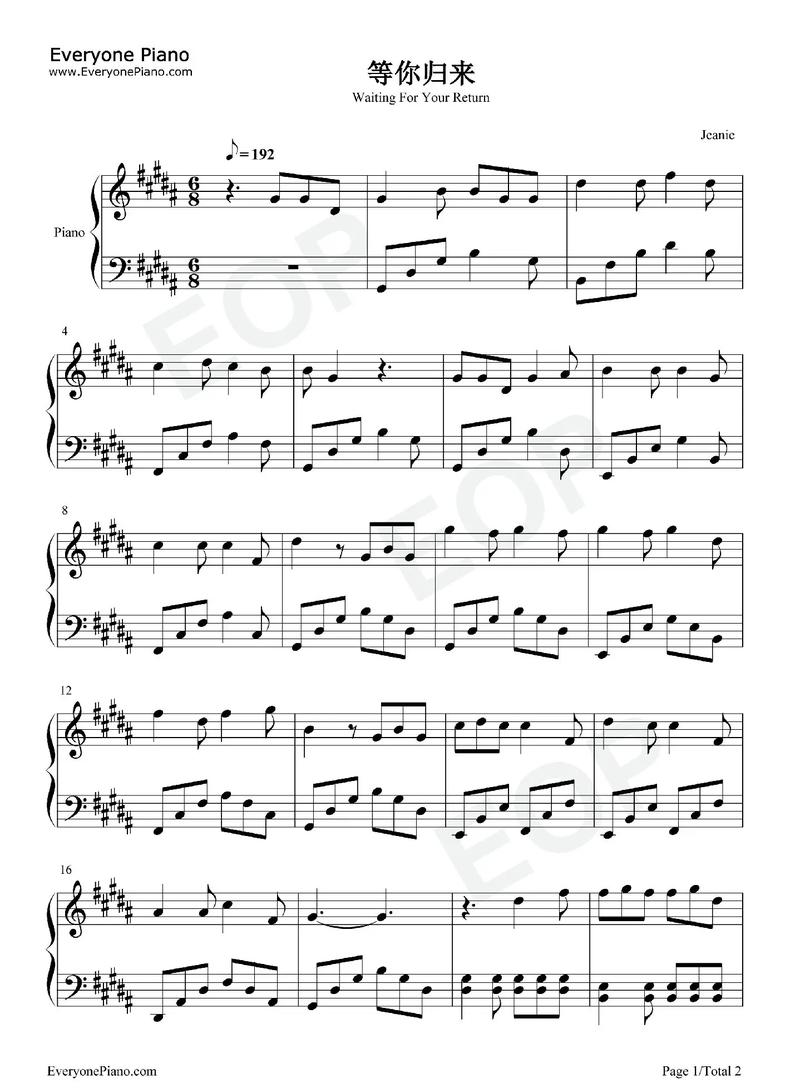
everyone piano是一款功能丰富的虚拟钢琴软件,它不仅能让用户在电脑键盘上模拟演奏钢琴,还提供了丰富的教学辅助功能,适合钢琴初学者和爱好者使用,以下将详细介绍everyone piano的教程内容,帮助用户快速上手并掌握核心功能。
软件安装与界面初识
用户需要从官方网站下载everyone piano安装包,按照提示完成安装,安装后启动软件,主界面分为几个主要区域:顶部菜单栏包含文件、设置、帮助等选项;左侧是音色选择和功能面板;中央是键盘显示区,默认显示88键钢琴键盘;底部是播放控制栏,包含播放、暂停、停止等按钮,界面布局简洁直观,新手可以通过鼠标悬停各区域查看功能提示。
键盘映射与基础设置
everyone piano支持自定义键盘映射,用户可根据习惯设置按键对应琴键,点击“设置”-“键盘设置”,可看到默认映射表(如下表),其中A、S、D等按键对应中央C附近的白键,E、F、G等对应黑键,用户也可点击“自定义”重新分配按键,例如将数字键1-9映射为低音区,Q-U映射为中音区,确保演奏时手指舒适。
| 按键 | 对应琴键 | 按键 | 对应琴键 |
|---|---|---|---|
| A | C4 | W | C#4 |
| S | D4 | E | D#4 |
| D | E4 | F | F4 |
| G | G4 | T | G#4 |
| H | A4 | Y | A#4 |
| J | B4 | U | C5 |
用户可在“设置”中调整音量、节拍器速度、延迟等参数,建议初学者开启“节拍器”功能并设置合适的速度(如60BPM),以培养节奏感。
乐谱加载与演奏辅助
everyone piano支持多种乐谱格式,包括MIDI文件、 MusicXML和软件内置的乐谱库,用户可通过“文件”-“打开”加载本地乐谱,或点击“乐谱库”下载免费曲谱,加载乐谱后,软件会自动将音符映射到键盘,并显示虚拟键盘提示。
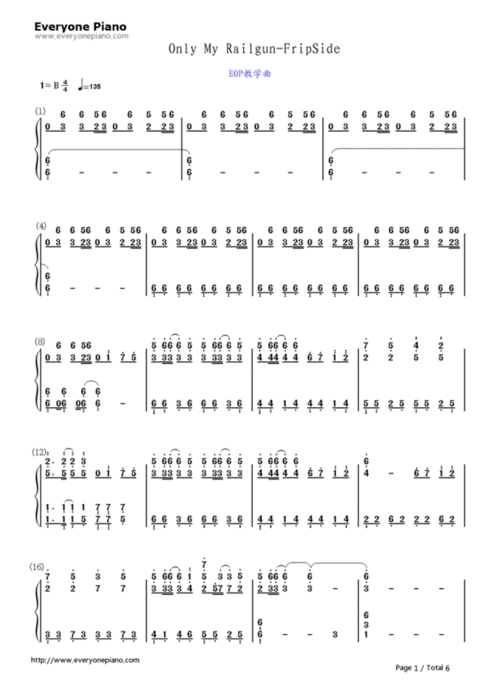
核心演奏辅助功能包括:
- 逐键提示:播放时,当前对应的键盘按键会高亮显示,帮助用户找准位置。
- 速度调节:可通过滑动条放慢或加快乐谱播放速度,适合分段练习难点段落。
- 左右手分离:在乐谱编辑器中可隐藏左手或右手部分,单独练习声部。
- 录制功能:支持演奏录制与回放,用户可对比原乐谱找出不足。
进阶功能与练习技巧
掌握基础操作后,可利用以下功能提升演奏水平:
- 琴音选择:软件提供钢琴、电子琴、弦乐等多种音色,用户可根据曲风切换,增加演奏趣味性。
- 踏板模拟:按下键盘的“Z”键可模拟钢琴延音踏板,按住时音符会持续延长,增强音乐表现力。
- 节拍器自定义:可设置节拍器声音类型(如鼓声、铃声)和节拍(如2/4、4/4拍),适应不同练习需求。
- 双键盘模式:连接两个MIDI键盘后,可实现双手独立演奏,适合高级用户练习。
练习时建议采用“慢练-分段-合手”的方法:先将难点段落速度调至50%熟练弹奏,再逐步加快速度,最后与完整乐谱合练。
常见问题与解决方法
在使用过程中,用户可能会遇到以下问题:
- 按键无响应:检查键盘设置是否正确,或关闭其他占用键盘输入的软件。
- 音色卡顿:尝试降低软件音频缓冲区大小,或关闭不必要的音效。
相关问答FAQs
Q1:everyone piano是否支持连接实体钢琴?
A1:是的,用户可通过MIDI线将实体钢琴连接至电脑,在软件中选择“MIDI设备输入”后,实体钢琴的按键信号将被everyone piano识别,实现虚拟与实体的结合演奏。
Q2:如何下载更多乐谱?
A2:点击软件主界面的“乐谱库”按钮,进入内置资源页面,可按分类(古典、流行、儿歌等)浏览并免费下载乐谱,用户也可从外部网站下载MIDI或MusicXML格式的乐谱,通过“文件”-“导入”功能加载到软件中。











