
在进行视频剪辑或字幕制作时,subtitle edit 是一款功能强大且免费的字幕编辑工具,支持多种字幕格式导入导出,提供便捷的校对、翻译和样式调整功能,以下将详细介绍 subtitle edit 的使用教程,帮助用户快速掌握其核心操作。
软件安装与界面熟悉
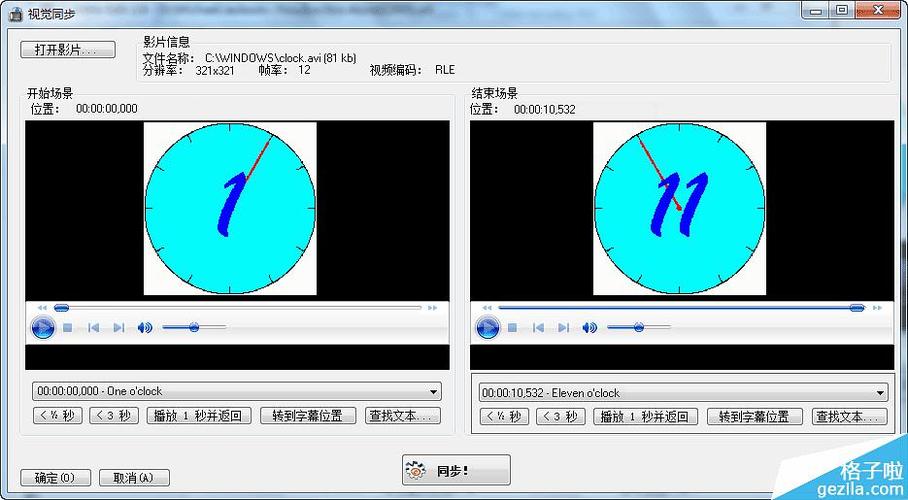
首先从官网下载 subtitle edit 安装包,支持 Windows 系统,安装过程简单,一路点击“下一步”即可完成,启动后,主界面分为菜单栏、工具栏、字幕编辑区、预览区等部分,字幕编辑区以时间轴形式展示字幕内容,包含序号、开始时间、结束时间、文本等列;预览区可实时同步视频画面,方便对照调整,初次使用时,建议通过“视图”菜单调整布局,例如开启“波形图”显示,能更直观地查看音频节奏,便于精准定位时间点。
字幕文件的导入与创建
导入现有字幕
若已有字幕文件(如 .srt、.ass、.sub 等),点击“文件”→“打开”,选择对应文件即可导入,对于常见格式,subtitle edit 会自动识别编码;若出现乱码,可在弹出的编码选择窗口中手动调整,如 UTF-8、GBK 等,导入后,字幕内容将按时间顺序排列在编辑区,可通过双击文本单元格直接修改内容。
新建字幕文件
若需从头制作字幕,点击“文件”→“新建”,选择字幕类型(通常为“SubRip (.srt)”),在编辑区中,可通过“插入”→“新建字幕”添加字幕条,或使用快捷键 Ctrl+B 快速插入,每条字幕包含开始时间、结束时间和文本,时间格式为“时:分:秒,毫秒”(如 00:01:30,500),需确保时间轴连续,避免字幕重叠或留白。
时间轴调整与同步
时间轴调整是字幕编辑的核心,直接影响观看体验,以下是常用操作:
手动调整时间
选中字幕条后,直接拖动“开始时间”或“结束时间”列的数值,或使用鼠标拖动编辑区左侧的时间轴标记点进行调整,若需批量调整,可按住 Ctrl 键选中多条字幕,右键选择“调整时间”→“偏移时间”,输入需提前或延后的秒数,实现整体平移。
音频同步
借助音频波形图同步更高效,点击“播放”按钮播放视频,当听到一句台词时,按下“插入”按钮,subtitle edit 会自动记录当前时间点作为新字幕的开始时间,再次按下结束当前字幕,对于已有字幕,若发现时间偏差,可选中字幕条后使用“工具”→“同步”→“基于音频同步”,通过“听打”模式实时调整时间点。
自动分割与合并过长时,可右键点击字幕条,选择“分割”,在光标位置将其拆分为两条;若相邻字幕时间间隔较短且内容相关,可选中后右键“合并”,避免频繁切换字幕,通过“工具”→“自动优化”→“分割长字幕”,可按字符数或时长自动分割,提升可读性。
字幕样式与翻译
样式调整
选中字幕条后,右键选择“属性”,在弹出的窗口中可设置字体、字号、颜色、边框样式等,为背景添加黑色半透明遮罩,可在“样式”选项卡中勾选“背景”,调整颜色和透明度,若需统一所有字幕样式,可先设置好一条字幕的属性,右键选择“复制样式”,再应用到其他字幕。
翻译功能
对于多语言字幕,subtitle edit 提供便捷的翻译工具,导入原文字幕后,点击“工具”→“翻译”→“翻译字幕”,选择目标语言(需联网,依赖谷歌翻译等API),原文和译文会分列显示在编辑区左右两侧,翻译完成后,需人工校对,确保语句通顺,并通过“预览”功能检查字幕与画面的匹配度。
字幕校对与导出
校对检查
使用“工具”→“检查错误”可自动扫描字幕中的常见问题,如标点符号错误、时间重叠、空行等,结果会显示在“错误列表”窗口,点击条目可直接定位到对应字幕进行修改,通过“播放”→“播放当前字幕”,可逐条预览效果,确保时间准确、文本无误。
导出字幕
完成编辑后,点击“文件”→“保存”或“另存为”,选择目标格式(如 .srt、.ass、.vtt 等),若需嵌入视频,可使用“视频”→“硬编码字幕”功能,将字幕与视频合成(需安装 FFmpeg),导出时注意检查编码格式,确保在不同设备上正常显示。
相关问答FAQs
问题1:Subtitle Edit 导入字幕时出现乱码怎么办?
解答:乱码通常由编码不匹配导致,在导入文件时,subtitle edit 会弹出编码选择窗口,尝试切换不同的编码格式,如 UTF-8、UTF-16、GBK 等,若仍无法解决,可使用“文件”→“重新编码”功能,将文件统一转换为 UTF-8 编码后再导入。
问题2:如何批量调整字幕的字体样式?
解答:首先选中需要调整的字幕条(可按 Ctrl+A 全选),右键点击选择“属性”,在弹出的窗口中设置字体、字号、颜色等样式,点击“确定”后,所有字幕将同步应用该样式,若需仅部分字幕应用,可先设置好一条字幕的样式,右键选择“复制样式”,再选中目标字幕右键“粘贴样式”。











