
在Windows XP系统下安装Windows 7双系统,需提前做好准备工作,包括系统文件备份、驱动程序收集、磁盘分区规划等,具体操作步骤如下:
(图片来源网络,侵删)
准备工作
- 系统备份:使用XP系统自带的“备份”工具或第三方软件(如傲梅轻松备份)将重要文件备份至移动硬盘或云端,避免安装过程中数据丢失。
- 驱动程序:提前下载Windows 7和XP的常用驱动(如主板芯片组、显卡、网卡等),存放至U盘或非系统分区。
- 磁盘分区:使用XP系统的“磁盘管理”工具(右键“我的电脑”→“管理”→“磁盘管理”)或第三方分区软件(如DiskGenius)划分出未分配空间(建议至少30GB),用于安装Windows 7。
- U盘启动盘制作:准备容量大于8GB的U盘,使用UltraISO或微软官方工具“Windows 7 USB/DVD Download Tool”将Windows 7 ISO文件写入U盘,制作成可启动安装盘。
设置BIOS与启动顺序
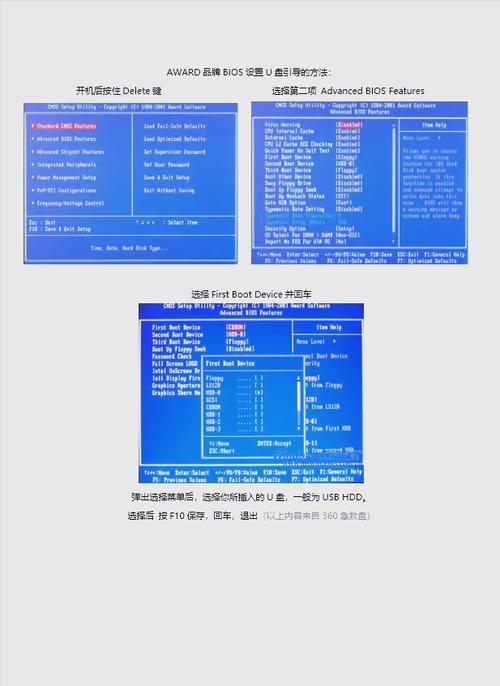
- 重启电脑:开机时按特定键(常见为F2、F10、Del)进入BIOS设置界面,不同品牌电脑按键可能不同,可参考开机提示或主板说明书。
- 修改启动模式:在BIOS中找到“Boot”选项,将“Boot Mode”设置为“Legacy Support”(兼容模式),确保支持传统启动方式。
- 调整启动顺序:在“Boot Priority”或“Boot Option #1”中,将U盘设置为第一启动项(通常显示为USB-HDD或U盘品牌名称),保存并退出BIOS(按F10选择“Save & Exit”)。
Windows 7安装流程
- 启动安装程序:电脑从U盘启动后,会自动加载Windows 7安装程序,首先选择语言、时间和货币格式,点击“下一步”。
- 开始安装:点击“现在安装”,在“请输入产品密钥”界面可直接跳过(后续可激活),勾选“我接受许可条款”,点击“下一步”。
- 选择安装位置:在“您想将Windows安装在何处?”界面,选中之前划分的未分配空间(如“分区3”),点击“格式化”,然后点击“下一步”(注意:格式化会清空该分区数据,确保无重要文件)。
- 文件复制与展开:安装程序开始复制文件、展开功能、安装更新,此过程无需操作,电脑会自动重启多次(重启时需拔出U盘,避免再次进入安装界面)。
系统配置与驱动安装
- 初始设置:进入Windows 7设置界面,根据提示输入用户名、计算机名,设置密码(可留空),选择“帮助自动改进Windows”,进入桌面。
- 安装驱动程序:
- 网卡驱动:优先安装网卡驱动,确保网络连接,可通过U盘中的驱动文件安装,或使用“驱动精灵”等工具自动检测。
- 其他硬件驱动:依次安装显卡、声卡、主板芯片组等驱动,安装完成后重启电脑。
- 系统优化:关闭不必要的启动项(通过“任务管理器”→“启动”选项卡),调整电源计划,禁用非必要服务(如“家庭组”),提升系统运行效率。
双系统引导修复
若启动时未显示双系统菜单,可通过以下步骤修复:
- 在Windows 7中修复:下载并运行“EasyBCR”或“Bootice”工具,检测并修复引导记录,添加Windows XP启动项。
- 使用Windows 7安装盘修复:插入Windows 7安装盘,选择“修复计算机”→“命令提示符”,输入
bootrec /fixmbr、bootrec /fixboot、bootrec /rebuildbcd命令,重启电脑即可。
注意事项
- 磁盘分区格式:Windows 7支持NTFS格式,若XP为FAT32格式,需在安装前转换为NTFS(通过XP系统“cmd”输入
convert c: /fs:ntfs)。 - 启动顺序调整:日常使用时,可在BIOS中切换默认启动系统,避免每次手动选择。
- 系统兼容性:部分老旧软件在Windows 7中可能无法运行,建议通过虚拟机(如VirtualBox)兼容使用。
相关问答FAQs
问题1:安装Windows 7后,Windows XP无法启动怎么办?
解答:通常是由于引导记录损坏导致,可使用Windows 7安装盘启动,进入“修复计算机”→“命令提示符”,依次执行bootrec /fixmbr、bootrec /fixboot、bootrec /rebuildbcd命令,重建引导配置,若仍无法解决,可借助第三方工具如“EasyBCR”手动添加XP启动项。
问题2:双系统中如何共享文件?
解答:可通过两种方式实现:
- 共享文件夹:在Windows 7中创建共享文件夹,设置 Everyone 读取/写入权限,然后在XP系统中通过“网上邻居”或输入
\\Windows7IP地址访问。 - 移动存储介质:将文件拷贝至U盘或移动硬盘,在两个系统中直接读取。
注意:若需直接共享硬盘分区,需确保分区格式为NTFS,并在XP中安装“Windows 7 兼容补丁”。

(图片来源网络,侵删)











