安装Windows 8系统需要提前准备工具、备份重要数据,并按照规范步骤操作,以下是详细教程:
(图片来源网络,侵删)
安装前准备
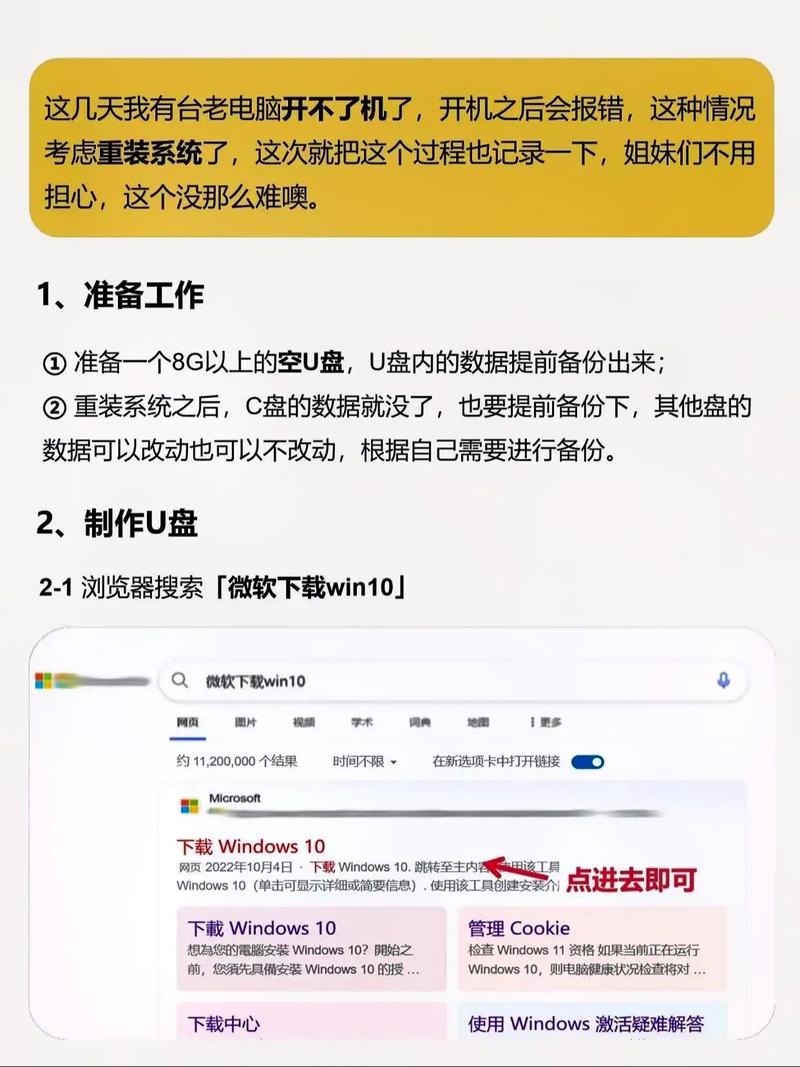
- 系统文件准备:从微软官网或可信渠道下载Windows 8官方ISO镜像文件(建议选择64位版本),确保文件完整无损坏。
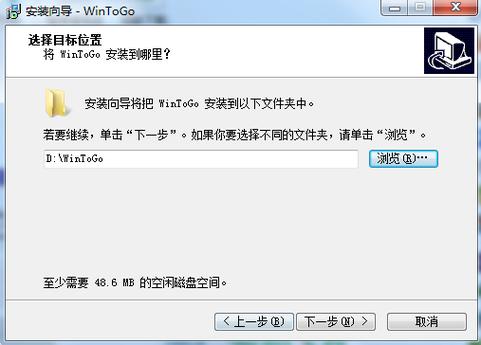
- 启动盘制作工具:准备一个容量至少为8GB的U盘,下载并安装微软官方工具“Windows USB/DVD Download Tool”或第三方工具如UltraISO。
- BIOS设置准备:重启电脑进入BIOS界面(通常开机时按F2、Del或F12键),开启“Secure Boot”并关闭“Fast Boot”,确保U盘为第一启动项。
- 数据备份:将C盘及重要文件备份至移动硬盘或云端,避免安装过程中数据丢失。
制作启动U盘
- 将U盘插入电脑,打开“Windows USB/DVD Download Tool”,点击“Browse”选择下载的ISO镜像文件。
- 选择“USB device”作为介质,插入U盘后点击“Begin copying”,等待工具自动完成U盘格式化和文件写入(约需10-20分钟)。
- 完成后检查U盘是否有“sources”文件夹和“install.wim”文件,确认启动盘制作成功。
系统安装步骤
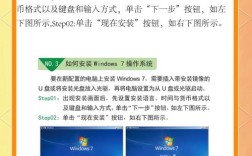
- 从U盘启动:插入启动U盘,重启电脑并按特定键(如F12)选择U盘启动,进入Windows安装界面。
- 语言与区域设置:选择“安装语言”“时间格式”“键盘输入法”,点击“下一步”。
- 输入产品密钥:若拥有密钥,在此处输入;可跳过后续激活。
- 选择安装类型:点击“自定义:仅安装Windows(高级)”,选择目标分区(通常为C盘),点击“下一步”。
- 分区格式化:若为新硬盘,需先“新建分区”并格式化(选择NTFS文件系统);若为旧系统盘,可直接选择分区并点击“格式化”清除数据。
- 开始安装:系统自动复制文件并展开安装程序,期间电脑会重启数次(无需操作,等待完成)。
- 初始设置:进入“个性化”界面,选择“颜色”“电脑名称”“设置密码”,可跳过部分步骤以加快速度。
- 账户配置:创建本地账户或登录微软账户,根据需求选择“快速设置”或手动配置隐私选项。
- 完成安装:进入桌面后,安装驱动程序(建议通过设备管理器自动更新),并激活Windows(右下角点击“激活Windows”输入密钥)。
常见问题解决
| 问题现象 | 可能原因 | 解决方法 |
|---|---|---|
| 安装过程中蓝屏代码0x0000007B | 硬盘模式错误(如AHCI未开启) | 进入BIOS将SATA模式改为AHCI或IDE |
| U盘启动后无法显示安装界面 | U盘启动盘损坏 | 重新制作U盘,检查ISO文件完整性 |
| 激活失败 | 密钥无效或版本不匹配 | 确认密钥为Windows 8专业版/核心版,联系官方支持 |
安装后优化
- 更新系统:进入“Windows Update”安装所有补丁和安全更新。
- 安装驱动:通过设备管理器或品牌官网安装显卡、网卡等驱动。
- 关闭不必要服务:按“Win+R”输入“msconfig”,在“启动”选项卡禁用非必要开机启动项。
相关问答FAQs
Q1:安装Windows 8后无法连接Wi-Fi怎么办?
A:可能是驱动未安装,右键点击“此电脑”→“管理”→“设备管理器”,找到“网络适配器”选项,右键选择“更新驱动程序”,选择“自动搜索驱动程序”,若无效,可前往电脑品牌官网下载对应型号的无线网卡驱动安装。
Q2:如何从Windows 8升级到Windows 10?
A:微软已停止Windows 10的免费升级通道,需通过官方渠道购买Windows 10许可证后,使用“Media Creation Tool”制作升级U盘,或直接下载ISO文件进行“自定义安装”(注意备份数据),若保留文件,可选择“升级安装”选项。
(图片来源网络,侵删)