
从Windows 10还原到Windows 7系统是一个需要谨慎操作的过程,尤其需要注意的是,由于Windows 7已停止官方支持,且硬件驱动可能存在兼容性问题,建议操作前备份重要数据并确认电脑硬件(尤其是CPU和主板)支持Windows 7系统,以下是详细教程,涵盖准备工作、系统安装、驱动配置等关键步骤。
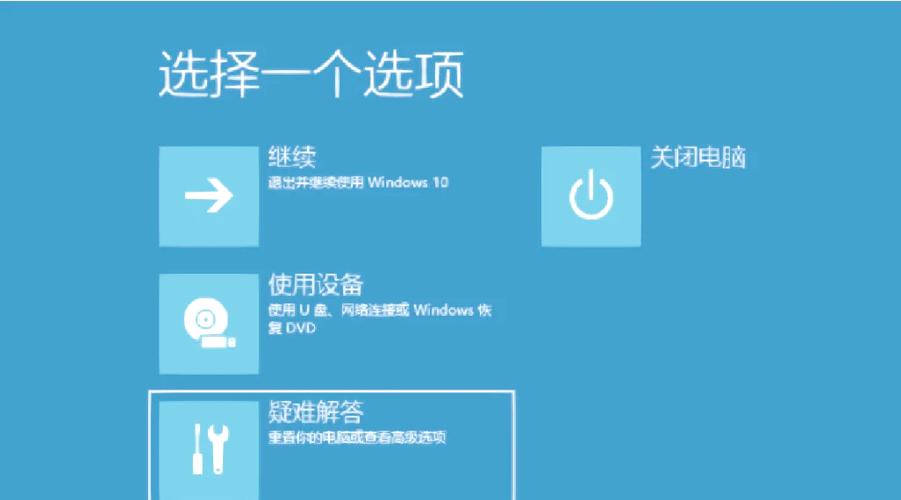
准备工作:数据备份与工具准备
在开始操作前,必须完成以下准备工作,避免数据丢失或安装失败:
备份重要数据
Windows 10和Windows 7的文件系统(NTFS)虽然兼容,但系统重装会格式化系统盘(通常是C盘),因此需提前将桌面、文档、下载文件夹及其他个人文件备份到移动硬盘、U盘或云端,可通过以下方式操作:
- 手动备份:复制文件到外部存储设备。
- 系统自带备份:在Windows 10中搜索“备份和还原”,创建系统映像或文件历史记录备份。
- 第三方工具:使用EaseUS Todo Backup、Macrium Reflect等软件备份整个分区或系统。
确认硬件兼容性
Windows 7发布时间较早,较新的硬件(如第8代及以上Intel CPU、AMD Ryzen 3000及以上CPU、NVMe固态硬盘、USB 3.0/3.1接口等)可能存在驱动兼容性问题,需提前确认:
- CPU支持:Intel第6代及以前CPU(如酷睿i5-4590)、AMD Ryzen 1000/2000系列通常支持Windows 7,但第8代及以上Intel CPU和Ryzen 3000及以上CPU需通过修改BIOS或使用特定驱动才能安装。
- 硬盘模式:若电脑采用SATA AHCI模式或NVMe硬盘,需提前准备对应驱动(如Intel Rapid Storage Technology驱动)。
- USB接口:部分新主板默认开启USB 3.0/3.1支持,Windows 7安装过程中可能无法识别键盘/鼠标,需准备PS/2接口设备或提前下载USB 3.0驱动。
准备安装工具
- Windows 7镜像文件:从微软官方渠道或可信网站下载Windows 7原版镜像(如Windows 7 SP1旗舰版),确保为ISO格式。
- 8GB以上U盘:用于制作系统安装盘。
- 另一台电脑:用于制作启动盘(若目标电脑无法操作)。
- 产品密钥:若为正版Windows 7,需提前找到产品密钥(通常在笔记本机身或原包装上);若为试用版,可跳过激活步骤,后续通过KMS工具激活(但存在风险)。
制作Windows 7安装U盘
使用微软官方工具“Windows 7 USB/DVD Download Tool”或第三方工具(如Rufus)制作启动盘,以下是Rufus详细步骤:

- 插入U盘:将8GB以上U盘插入另一台电脑,备份U盘内所有数据(制作过程会格式化U盘)。
- 下载并打开Rufus:访问Rufus官网下载最新版本(无需安装,直接运行)。
- 选择设备与镜像:
- “设备”下拉菜单中选择插入的U盘。
- 点击“选择”按钮,下载的Windows 7 ISO镜像文件。
- 配置启动选项:
- “分区方案”选择“GPT”(若电脑为UEFI启动模式)或“MBR”(若为Legacy模式,可通过BIOS查看)。
- “目标系统类型”选择“UEFI(非CSM)”或“Legacy Only”,需与电脑启动模式一致。
- “卷标”可自定义,如“Windows 7 Install”。
- 添加驱动(可选):若硬件存在兼容性问题,点击“显示高级选项”→“驱动器”→“添加”,提前下载对应驱动(如Intel SATA AHCI驱动)并添加到U盘。
- 开始制作:点击“开始”,等待提示后选择“ISO镜像模式(磁盘图标)”,等待制作完成(约10-20分钟)。
BIOS/UEFI设置:修改启动模式与禁用安全启动
不同品牌电脑进入BIOS/UEFI的按键不同(常见有F2、F10、DEL、ESC),需根据品牌查询具体方法,设置步骤如下:
进入BIOS/UEFI界面
重启电脑,开机时连续按对应按键进入BIOS/UEFI界面。
修改启动模式
- UEFI模式:确保“Boot Mode”设置为“UEFI Only”,同时关闭“Secure Boot”(安全启动),否则可能无法安装Windows 7。
- Legacy模式:若电脑为旧款,选择“Legacy Only”,并关闭“Secure Boot”。
调整启动顺序
在“Boot”或“Boot Sequence”选项中,将U盘设置为第一启动项(优先级高于硬盘)。
保存设置
按F10保存并退出,电脑会自动从U盘启动。
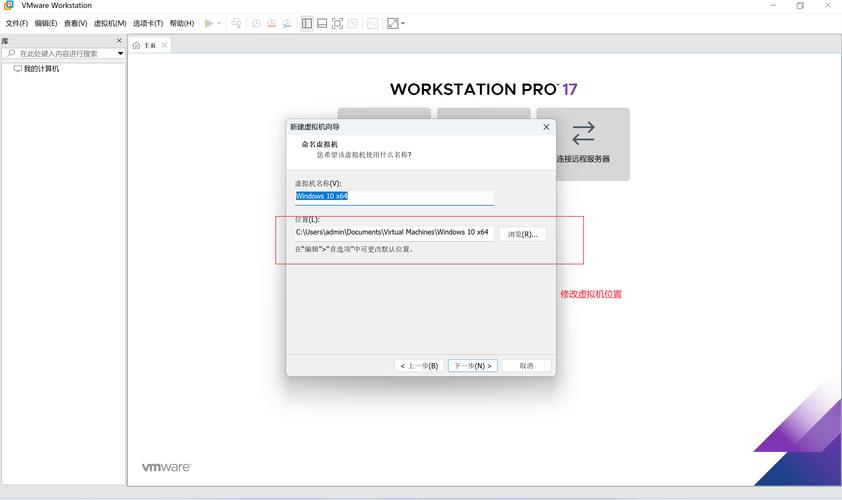
安装Windows 7系统
U盘启动后,进入Windows 7安装界面,按以下步骤操作:
语言与区域设置
选择“中文(简体)”、“时间格式”和“键盘输入法”,点击“下一步”。
点击“现在安装”
进入安装向导,点击“现在安装”,勾选“我接受许可条款”,点击“下一步”。
选择安装类型
选择“自定义(高级)”(注意:若保留原有系统,会显示双系统选项,但Windows 10和Windows 7分区格式可能冲突,建议格式化系统盘全新安装)。
分区与格式化
- 选中系统盘(通常为“驱动器0 分区1”,大小约100-500GB),点击“格式化”(警告:格式化会删除分区所有数据,确保已备份)。
- 格式化后,分区类型会变为“NTFS”,点击“下一步”。
- 若有多块硬盘,需确认安装位置,避免误格式化数据盘。
等待安装完成
电脑会自动复制文件、展开功能、安装更新,期间会重启多次(重启时无需操作,若提示“按任意键从U盘启动”,需等待或移除U盘)。
初次设置
进入“设置Windows”界面,根据提示设置用户名、计算机名、密码(可留空)、产品密钥(可跳过)、时间和日期(确保正确)、网络类型(选择“家庭网络”或“工作网络”)。
安装驱动与系统配置
Windows 7安装完成后,需解决驱动兼容性问题并优化系统:
安装主板芯片组驱动
- 下载对应型号的主板芯片组驱动(如Intel Z170芯片组需下载Intel Management Engine Interface和Intel RST驱动)。
- 右键点击驱动安装包,选择“以管理员身份运行”,按提示完成安装。
安装显卡驱动
- NVIDIA/AMD显卡官网提供Windows 7驱动,需根据显卡型号下载(如NVIDIA GeForce GTX 1060需选“Windows 7 64-bit”版本)。
- 若为Intel核显,需下载对应显卡驱动。
安装其他驱动
- 网卡驱动:若无法联网,需提前下载网卡驱动(如Realtek PCIe FE/Ethernet Controller)并安装。
- 声卡驱动:从主板官网下载高清音频驱动。
- USB驱动:若USB 3.0接口不可用,需安装Intel USB 3.0驱动。
系统优化
- 关闭自动更新:进入“控制面板”→“Windows Update”→“更改设置”,选择“从不检查更新”(避免Windows 7自动下载不兼容补丁)。
- 安装安全软件:由于Windows 7已停止支持,建议安装第三方杀毒软件(如火绒安全、360安全卫士)。
- 调整主题与桌面:右键点击桌面→“个性化”,可更换经典主题或调整图标大小。
常见问题与注意事项
-
安装过程中提示“无法创建新分区”:
原因:硬盘分区表为GPT,而安装模式为Legacy;或硬盘格式为GUID。
解决方法:进入BIOS将启动模式改为UEFI,或在安装界面按Shift+F10打开命令提示符,输入diskpart→list disk→select disk 0→clean→convert gpt→exit,重新分区。 -
安装后屏幕分辨率异常或无法联网:
原因:显卡/网卡驱动未安装。
解决方法:通过另一台电脑下载对应驱动,拷贝到Windows 7系统中安装,或使用驱动精灵(需注意捆绑软件)。 -
激活Windows 7:
若未输入产品密钥,可右键点击“计算机”→“属性”→“激活Windows”,通过KMS工具(如KMSpico)激活(注意:非官方激活可能存在安全风险)。
相关问答FAQs
Q1:从Windows 10还原到Windows 7后,原Windows 10系统会被删除吗?
A1:是的,若选择“自定义安装”并格式化系统盘,Windows 10系统会被彻底删除,若想保留双系统,需在安装Windows 7时不格式化Windows 10分区,但可能导致分区冲突或启动异常,不建议新手尝试。
Q2:Windows 7停止支持后,是否建议继续使用?
A2:不建议长期使用,Windows 7已于2025年1月14日停止主流支持,微软不再提供安全更新,系统存在严重安全漏洞,易受病毒攻击,若因工作或软件兼容性必须使用,建议关闭自动更新、安装安全软件,并避免访问敏感网站,同时尽快规划升级到Windows 10或Windows 11。











