
使用光盘重装Windows 10系统是一种传统但有效的方法,尤其适用于无法通过U盘启动或需要全新安装系统的场景,以下是详细操作步骤,涵盖前期准备、安装流程及注意事项,帮助顺利完成系统重装。
(图片来源网络,侵删)
前期准备工作
在开始重装系统前,需确保以下物品和步骤就绪,避免安装过程中出现中断或数据丢失。
-
确认硬件支持:
- 确保电脑支持从光盘启动,检查BIOS/UEFI设置中是否包含光驱启动选项。
- 准备一张空白的DVD光盘和一台可正常刻录的光驱(或使用他人的光驱刻录后插入目标电脑)。
-
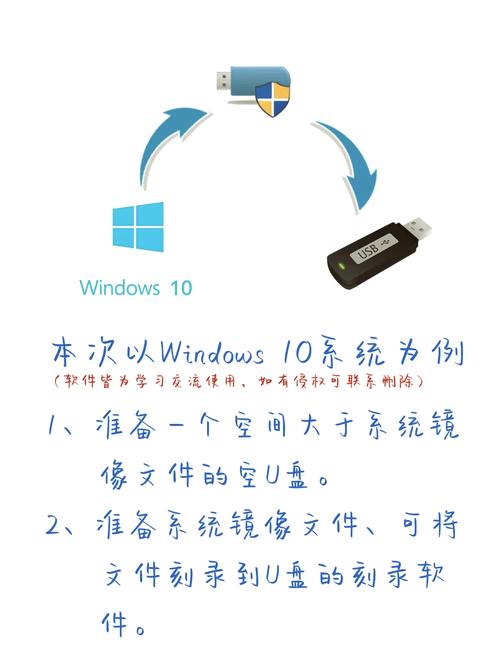
下载Windows 10镜像文件:
访问微软官网(https://www.microsoft.com/zh-cn/software-download/windows10),下载“Windows 10 磁盘映像(ISO文件)”,选择与电脑系统匹配的版本(如家庭版、专业版)。
 (图片来源网络,侵删)
 -
刻录系统镜像到光盘:
- 下载并安装刻录软件(如Windows自带的“磁盘映像刻录”或第三方工具如Nero)。
- 将空白光盘放入光驱,打开刻录软件,选择下载的ISO文件,设置刻录速度(建议“4倍速”或更低,避免刻录失败),开始刻录,刻录完成后,验证光盘数据完整性。
-
备份重要数据:
重装系统会清除C盘及所有分区数据,需提前将个人文件(如文档、照片、视频)备份至外部硬盘、U盘或云端。
-
记录产品密钥:
 (图片来源网络,侵删)
若系统为正版激活,需记录原Windows 10的产品密钥(通常位于电脑机身标签、原系统包装盒或微软账户中),若为数字授权激活,安装后可自动激活,无需手动输入。
通过光盘重装Windows 10系统步骤
进入BIOS/UEFI设置,修改启动顺序
- 开机或重启电脑,在出现品牌LOGO时反复按特定键(如F2、F10、DEL或ESC)进入BIOS/UEFI界面(不同品牌电脑按键不同,可查阅说明书)。
- 在“Boot”或“启动”选项中,找到“Boot Priority”或“启动顺序”,将光驱(通常显示为DVD-ROM或UEFI: DVD)设置为第一启动项。
- 保存设置并退出(通常按F10,选择“Yes”确认)。
从光盘启动并加载安装文件
- 电脑将自动从光盘启动,屏幕显示“Press any key to boot from CD or DVD...”,立即按任意键。
- 系统开始加载Windows安装文件,等待片刻后进入安装界面,选择“时间和语言设置”(默认即可),点击“下一步”。
- 点击“现在安装”,输入产品密钥(若有),或选择“我没有产品密钥”(后续可激活)。
分区与系统安装
- 选择安装类型:点击“自定义:仅安装Windows(高级)”。
- 磁盘分区管理:
- 若为全新安装,可直接删除所有现有分区(删除后系统会自动创建“未分配空间”)。
- 若需保留部分数据,仅格式化C盘(选中C盘,点击“格式”,提示“文件系统已格式化”后确认)。
- 分区完成后,选中“未分配空间”或主分区,点击“下一步”。
(注:分区操作会清除数据,务必提前备份!)
完成安装与初始设置
- 系统开始自动安装文件,期间电脑会多次重启(重启时无需操作,等待进入安装界面即可)。
- 安装完成后,进入“区域设置”、“键盘布局”等初始配置界面,根据提示完成设置(建议选择“隐私设置”中关闭“个性化广告”等选项)。
- 设置用户名、密码,并进入Windows桌面。
安装驱动程序与更新
- 系统安装后,部分硬件(如显卡、网卡)可能缺少驱动,需下载对应驱动程序(可从电脑品牌官网或硬件制造商官网下载)。
- 连接网络,打开“设置”→“更新和安全”→“Windows更新”,检查并安装所有系统更新,确保系统稳定。
注意事项
- 刻录光盘时避免中途断电或晃动电脑,防止光盘损坏。
- 若安装过程中提示“驱动程序缺失”,可准备另一台电脑提前下载驱动并保存至U盘,安装时手动加载。
- 激活系统:联网后,右下角弹出的激活提示可点击“激活Windows”,或通过“设置”→“更新和安全”→“激活”手动输入密钥。
相关问答FAQs
Q1:重装系统后无法激活Windows 10怎么办?
A:若此前已通过微软账户激活过Windows 10,安装后联网会自动激活,若提示“产品密钥无效”,可检查密钥是否正确输入,或联系微软客服支持,若为品牌机预装系统,可尝试使用主板自带的恢复分区或联系厂商获取激活帮助。
Q2:安装过程中提示“Windows无法安装到这个磁盘”如何解决?
A:此问题通常由磁盘格式不兼容或分区表错误导致,可在BIOS中开启“CSM兼容模式”,或在分区时使用“NTFS”格式,若仍无法解决,可尝试使用磁盘管理工具(如DiskGenius)重新初始化磁盘(注意:初始化会清除所有数据,需提前备份)。











