
win7电脑系统还原是解决系统运行缓慢、频繁出错或感染病毒的有效方法,以下是详细教程,帮助用户顺利完成系统还原操作。
(图片来源网络,侵删)
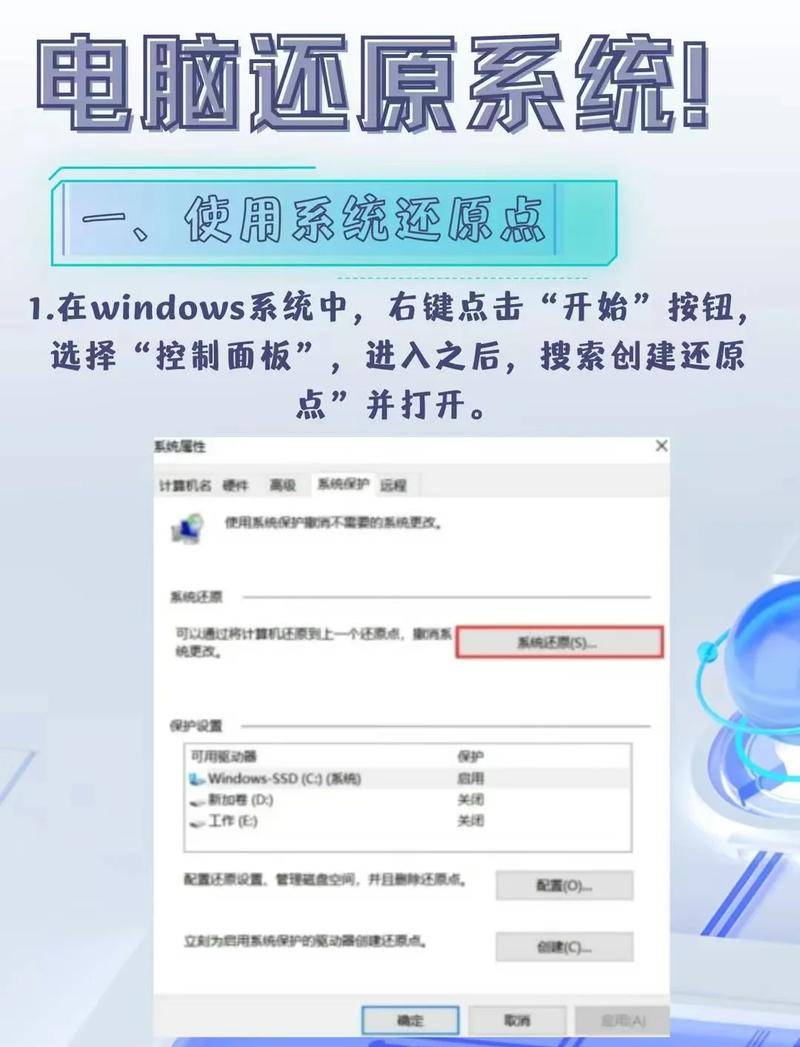
在进行系统还原前,需确认电脑已开启“系统保护”功能,并存在可用的还原点,若未开启,需先右键点击“计算机”,选择“属性”,进入“系统保护”选项卡,点击“配置”启用保护并设置磁盘空间。
还原系统前,务必备份重要数据,避免因还原操作导致文件丢失,可通过外部硬盘、U盘或云存储等方式备份个人文件,如文档、照片、视频等。
系统还原步骤:
- 启动系统还原程序:点击“开始”菜单,在搜索框中输入“系统还原”,按回车键打开“系统还原”向导。
- 选择还原点:在向导界面点击“下一步”,系统会列出所有可用的还原点,选择一个日期较早且系统正常的还原点(通常为系统更新或驱动安装前创建的),并勾选“显示更多还原点”查看完整列表。
- 确认还原操作:点击“下一步”,系统会显示所选还原点的详细信息,包括涉及的驱动程序和软件,仔细确认后,点击“完成”开始还原。
- 等待还原完成:电脑会自动重启并进入还原过程,期间无需任何操作,整个过程可能持续10-30分钟,请勿关闭电源或强制重启。
- 还原后设置:系统还原完成后,会自动登录桌面,部分软件可能需要重新安装,建议检查系统更新并安装必要的驱动程序。
若无法通过“系统还原”向导操作,可尝试进入安全模式还原:开机时连续按F8键,选择“安全模式”,在安全模式下重复上述步骤。

(图片来源网络,侵删)
常见问题解决:
- 提示“没有可用的还原点”:需先创建还原点,进入“系统保护”界面,点击“创建”并输入描述名称,完成后点击“创建”。
- 还原失败:可能因系统文件损坏导致,可尝试使用Windows安装盘修复系统,或通过“命令提示符”运行
sfc /scannow命令扫描并修复损坏文件。
以下是系统还原操作的关键步骤总结:
| 步骤 | 操作说明 | 注意事项 |
|---|---|---|
| 1 | 备份重要数据 | 确保文件安全,避免丢失 |
| 2 | 开启系统保护 | 检查“系统保护”是否已启用 |
| 3 | 选择还原点 | 选择日期较早且正常的还原点 |
| 4 | 执行还原 | 确认信息后,耐心等待完成 |
| 5 | 还原后检查 | 更新系统和驱动,重新安装软件 |
相关问答FAQs:
Q1:系统还原会删除个人文件吗?
A1:不会,系统还原仅恢复系统文件和注册表设置,个人文档、图片、视频等文件不会受影响,但建议提前备份,以防万一。
Q2:还原后无法进入系统怎么办?
A2:可尝试进入安全模式,卸载最近安装的软件或驱动;若仍无法解决,使用Windows安装盘进行“启动修复”或重装系统。
通过以上步骤,用户可轻松完成win7系统的还原操作,有效解决系统问题,恢复电脑性能。











