
使用U盘安装Windows 7系统的教程视频已成为许多用户解决系统重装问题的首选方式,相比传统光盘安装,U盘具有携带方便、读写速度快、兼容性强等优势,以下是详细的操作步骤及注意事项,结合视频教程的核心要点整理而成,帮助用户顺利完成系统安装。
(图片来源网络,侵删)
准备工作:工具与材料清单
在开始操作前,需提前准备以下物品,避免中途因缺少工具而中断:
- U盘:建议容量为8GB以上(确保至少有6GB可用空间),优先选择USB 3.0接口(兼容USB 2.0),并备份U盘内重要数据,因为制作启动盘会格式化U盘。
- Windows 7系统镜像文件:从微软官网或可信渠道下载ISO格式镜像,文件名通常为“Windows 7 Ultimate x64.iso”(根据版本调整)。
- 电脑:一台可正常使用的Windows电脑(用于制作启动盘),以及需要安装系统的目标电脑。
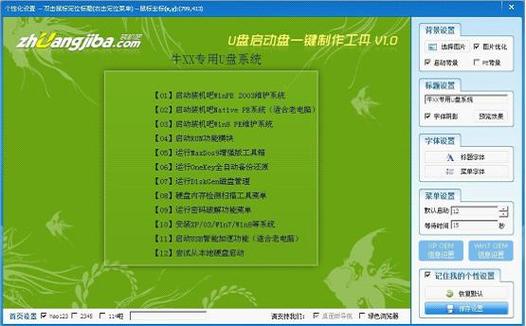
- 启动盘制作工具:推荐使用“微PE工具箱”“Windows USB/DVD Download Tool”或“UltraISO”,视频教程中常用的是微PE,操作简单且支持多种Windows版本。
步骤详解:从制作启动盘到系统安装
第一步:制作Windows 7启动U盘
- 下载并安装工具:在可用的电脑上搜索“微PE工具箱官网”,下载最新版安装包并运行,根据提示完成安装。
- 插入U盘并选择模式:将U盘插入电脑,打开微PE工具箱,在“U盘模式”中选择“安装PE到U盘”,勾选“格式化U盘并添加启动文件”,点击“一键制作”。
- 确认格式化:弹窗提示将清空U盘数据,确认U盘内无重要文件后点击“是”,等待制作完成(约5-10分钟),制作完成后,将下载的Windows 7 ISO文件复制到U盘根目录。
第二步:设置目标电脑启动项
- 插入U盘并重启电脑:将制作好的启动U盘插入需要安装系统的目标电脑,重启电脑并立即反复按下特定键进入BIOS/UEFI设置界面(不同品牌电脑按键不同,常见有F2、F10、F12、DEL,视频教程中会标注具体按键)。
- 修改启动顺序:进入BIOS后,找到“Boot”或“启动”选项,将“First Boot Device”或“启动优先级1”设置为“USB-HDD”或“USB Storage”,保存设置并退出(通常按F10,选择“Yes”确认)。
第三步:执行Windows 7安装
- 启动安装程序:电脑将从U盘启动,进入Windows 7安装界面,选择“要安装的语言”“时间和货币格式”“键盘输入法”,点击“下一步”。
- 点击“现在安装”:在安装界面中,勾选“我接受许可条款”,点击“下一步”。
- 选择安装位置:进入“您想将Windows安装在何处?”界面,若目标硬盘为空,直接点击“下一步”;若有旧系统,需先删除旧分区(删除后会出现“未分配空间”),选中该空间点击“下一步”。
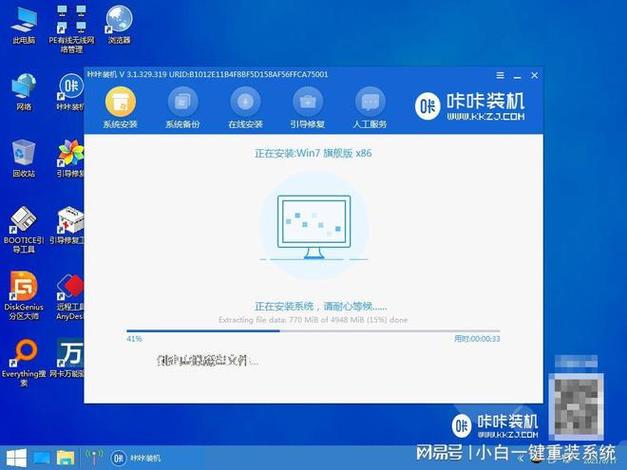
- 等待安装完成:系统将自动复制文件、展开功能、安装更新,期间电脑会多次重启(重启时需拔出U盘,避免重新进入安装界面),全程约20-40分钟。
第四步:首次设置与驱动安装
- 完成初始配置:安装完成后,进入Windows 7桌面,根据提示设置用户名、密码、计算机名,开启或关闭自动更新,完成系统初始化。
- 安装驱动程序:若设备管理器中存在黄色问号(驱动未安装),可通过U盘备份的驱动程序或官网下载对应驱动进行安装,确保显卡、网卡、声卡等硬件正常工作。
注意事项与常见问题
- U盘启动失败:检查BIOS中启动顺序是否正确,或尝试更换USB接口(优先使用USB 2.0接口)。
- 安装过程中蓝屏:可能是镜像文件损坏或硬盘分区格式问题,建议重新下载ISO文件或使用DiskGenius将硬盘分区格式转为MBR(GPT格式需支持UEFI启动)。
- 激活问题:安装完成后若未激活,可通过正版密钥或KMS工具激活,但建议使用正版授权。
相关问答FAQs
Q1:制作启动盘时提示“写入失败”,怎么办?
A:可能原因包括U盘损坏、USB接口接触不良或工具被杀毒软件拦截,建议更换U盘或USB接口,暂时关闭杀毒软件后重试,或尝试其他制作工具(如UltraISO)。
Q2:安装Windows 7后无法识别硬盘,如何解决?
A:通常是因为目标硬盘分区表格式为GPT,而Windows 7安装程序默认支持MBR格式,需在安装前通过DiskGenius工具将硬盘转换为MBR格式,或在BIOS中开启CSM兼容模式。
(图片来源网络,侵删)











