
在Windows 7电脑上安装Windows XP系统是一个需要谨慎操作的过程,主要涉及系统兼容性、驱动程序安装及磁盘分区调整等问题,以下是详细的操作步骤及注意事项,帮助用户顺利完成安装。

(图片来源网络,侵删)
准备工作
在开始安装前,需确保以下准备工作到位,避免安装过程中出现中断或错误:
- 系统镜像文件:下载Windows XP系统的官方镜像文件(ISO格式),建议选择SP3版本,以兼容性更好,可通过微软官网或可信渠道获取,确保文件无损坏。
- 重要数据备份:安装系统会清除目标分区数据,需提前将C盘及其他重要分区中的文件备份至U盘、移动硬盘或云端。
- 驱动程序准备:由于Windows XP较老,可能无法自动识别 newer 硬件(如网卡、显卡),需提前下载对应硬件的XP版驱动程序,并存放至U盘。
- 安装工具:准备一个容量至少为4GB的U盘,用于制作启动盘(若通过U盘安装)或存放驱动程序。
- BIOS设置准备:确认电脑支持从U盘或光盘启动,并记录当前BIOS设置(如启动顺序、SATA模式等),以便安装后恢复。
制作Windows XP安装启动盘
若通过U盘安装,需使用工具将ISO文件写入U盘,制作可启动的安装盘:
- 下载工具:推荐使用“UltraISO”“微软官方媒体创建工具”或“Windows USB/DVD Download Tool”。
- 写入镜像:
- 打开工具,选择“打开ISO文件”,加载下载的Windows XP镜像。
- 插入U盘,在“写入方式”中选择“USB-HDD”模式,点击“写入”,等待进度完成,提示制作成功后安全弹出U盘。
若通过光盘安装,需将ISO文件刻录至空白DVD,确保刻录速度适中(建议8x-16x),避免数据读取错误。
BIOS设置与启动顺序调整
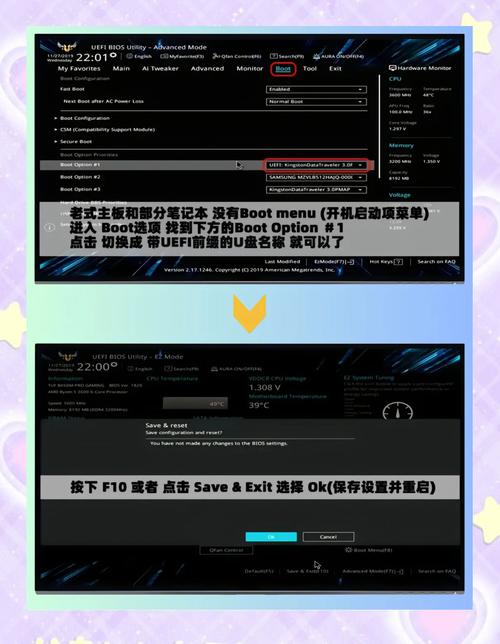
- 进入BIOS:重启电脑,在开机画面出现时(通常为品牌LOGO或主板信息界面),连续按特定键进入BIOS设置(常见键为Del、F2、F10、F12,具体可查阅电脑说明书)。
- 修改启动顺序:
- 在“Boot”或“启动”选项中,将“Boot Priority”或“启动顺序”设置为第一启动项为“USB-HDD”(U盘安装)或“CD-ROM”(光盘安装)。
- 若SATA模式为“AHCI”,需临时更改为“IDE兼容模式”(Windows XP默认不支持AHCI,否则安装后可能无法识别硬盘)。
- 保存并退出:按F10保存设置,电脑会自动重启并从U盘或光盘启动。
Windows XP系统安装步骤
-
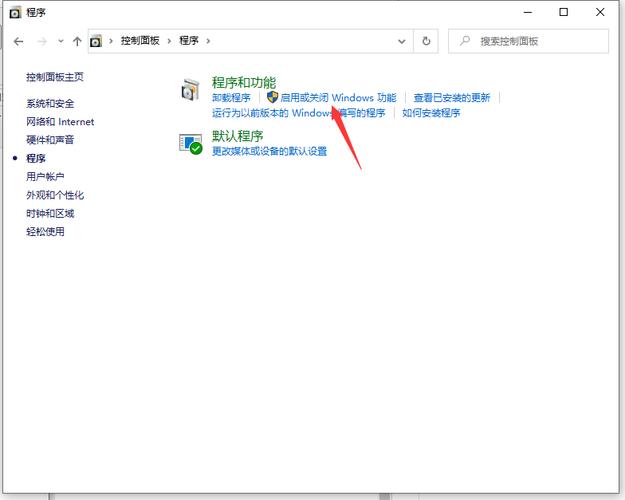
启动安装程序:从U盘或光盘启动后,进入Windows XP安装界面,按“Enter”键继续。
 (图片来源网络,侵删)
 -
同意许可协议:按F8键同意微软许可协议。
-
选择安装分区:
- 进入磁盘分区界面,若为全新安装,可删除所有现有分区(删除后为“未划分空间”),然后选择“创建”分区,分配磁盘空间(建议XP系统分区容量至少为15GB,即15360MB)。
- 若保留其他分区数据,仅安装XP到C盘,需选择“C:分区”,按“Enter”继续。
- 注意:删除分区会清除数据,务必提前确认备份。
以下是磁盘分区操作参考表:
| 操作步骤 | 说明 |
|---|---|
| 删除现有分区 | 选择已有分区,按“D”键删除,再按“L”键确认,直至所有分区删除为“未划分空间”。 |
| 创建新分区 | 选择“未划分空间”,按“C”键输入分区大小(如15360MB),按“Enter”确认。 |
| 格式化分区 | 选择新建的分区,按“Enter”进入格式化选项,选择“用NTFS文件系统格式化”(推荐),快速格式化即可。 |
- 复制安装文件:格式化完成后,系统自动复制文件到硬盘,并重启电脑(此过程无需操作,重启时拔出U盘或光盘,避免重新启动安装程序)。
- 完成安装向导:重启后进入图形化安装界面,依次设置区域语言、输入法名称、产品密钥(若无可暂时留空,安装后激活)、计算机名称及管理员密码。
- 网络设置:选择“典型设置”或“自定义设置”,若无需立即联网,可选择“跳过”。
- 等待安装完成:系统继续安装组件,完成后自动重启,进入Windows XP桌面。
驱动程序安装与系统优化
-
安装驱动程序:
 (图片来源网络,侵删)
- 插入存放驱动的U盘,打开“我的电脑”,找到驱动文件夹(如“Driver”或“Drivers”)。
- 按顺序安装关键驱动:主板芯片组驱动→显卡驱动→网卡驱动→声卡驱动→其他外设驱动(如打印机、蓝牙等)。
- 若驱动为可执行文件(.exe),直接双击安装;若为INF文件,需右键选择“安装”。
- 注意:部分硬件(如无线网卡)可能无XP驱动,需更换为兼容型号或使用USB外接设备替代。
-
系统更新与优化:
- 连接网络,打开“控制面板”→“Windows Update”,下载并安装XP SP3补丁及重要更新,提升系统安全性。
- 关闭不必要的开机启动项:通过“运行”(Win+R)输入“msconfig”,在“启动”选项卡中取消勾选非必要程序。
- 安装杀毒软件(如360安全卫士XP版、卡巴斯基XP版),定期查杀病毒。
常见问题与解决
-
安装过程中蓝屏或报错:
- 原因:多为SATA模式未改为IDE、镜像文件损坏或硬件不兼容。
- 解决:重启进入BIOS,将SATA模式改为IDE;重新下载并验证镜像文件;更换硬件(如显卡)为XP兼容型号。
-
安装后无法识别硬盘:
- 原因:SATA模式为AHCI或未安装主板芯片组驱动。
- 解决:重启进入BIOS,将SATA模式改为IDE;或通过U盘安装主板芯片组驱动(需在XP系统下操作)。
相关问答FAQs
Q1:安装Windows XP后,部分硬件(如无线网卡)无法使用怎么办?
A:Windows XP系统较老,可能无法识别新型硬件,解决方法:① 硬件官网查看是否提供XP版驱动,下载安装;② 若无官方驱动,可使用“驱动精灵XP版”等工具自动匹配兼容驱动;③ 更换为USB外接设备(如USB无线网卡),确保硬件兼容性。
Q2:如何在Windows XP系统中启用自动更新?
A:点击“开始”→“控制面板”→“Windows Update”,在左侧选择“更改设置”,勾选“自动下载并安装更新(推荐)”,点击“确定”,若无法连接微软服务器,可手动下载XP SP3补丁包(如“WindowsXP-KB936929-SP3-x86-CHS.exe”)双击安装,重启后即可启用更新功能。











