
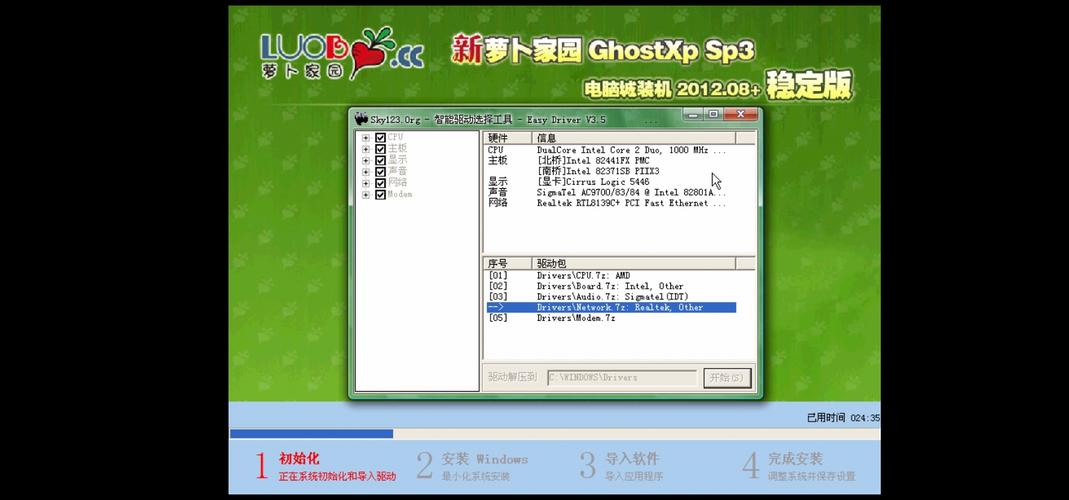
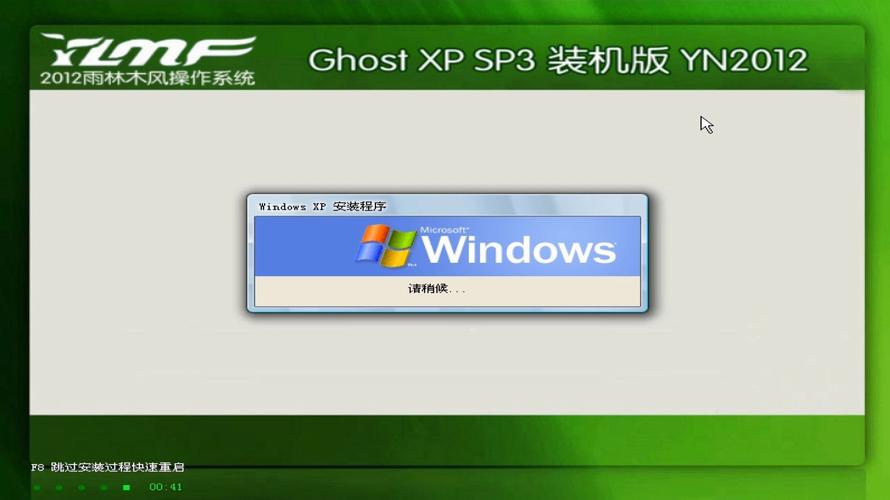
ghost xp sp3装机教程主要分为准备工作、启动U盘制作、系统安装和后期优化四个部分,以下是详细操作步骤:
(图片来源网络,侵删)
准备工作
- 硬件检查:确保电脑硬件完好,特别是硬盘接口正常(建议使用SATA接口硬盘,IDE接口需注意驱动兼容性),备份重要数据,避免安装过程中丢失。
- 文件下载:
- Ghost XP SP3镜像文件:选择“深度”、“番茄花园”等稳定版本(建议文件名如
GHOSTXP_SP3_V2025.iso,大小约700MB)。 - U盘启动盘制作工具:推荐“老毛桃”或“大白菜”(V2025以上版本,支持XP系统)。
- 驱动程序:提前下载对应主板的网卡、声卡、显卡驱动(可从设备官网或“驱动精灵XP版”获取)。
- Ghost XP SP3镜像文件:选择“深度”、“番茄花园”等稳定版本(建议文件名如
- 工具准备:容量≥8GB的U盘(建议使用USB 2.0接口,兼容性更好),另一台可联网电脑用于制作启动盘。
启动U盘制作
- 格式化U盘:插入U盘,在制作工具中选择“格式化U盘”,文件系统选择FAT32(部分工具会自动处理)。
- 写入镜像:
- 打开制作工具(如老毛桃),点击“一键制作启动U盘”,等待U盘格式化完成。
- 在“浏览”中选择下载的Ghost XP SP3镜像文件,点击“制作”,等待进度条完成(约10分钟)。
- 成功后弹出提示,安全弹出U盘。
系统安装步骤
进入BIOS设置启动项
- 重启电脑,开机时连续按“Del”或“F2”进入BIOS(不同品牌按键不同,如联想按F12,惠普按F10)。
- 在“Boot”选项中,将“First Boot Device”设置为“USB-HDD”(或显示U盘品牌名称)。
- 按F10保存并退出,电脑自动从U盘启动。
启动PE系统并安装Ghost
- U盘启动后,选择“WinPE XP版”进入PE环境(通常为第一个选项)。
- 打开PE桌面上的“Ghost工具”或“一键Ghost”程序。
- 在弹出的窗口中:
- 选择“Local”→“Partition”→“From Image”(从镜像恢复)。
- 浏览U盘中的Ghost XP SP3镜像文件(通常位于GHO文件夹,文件名如
*.gho或*.iso)。 - 选择目标硬盘(默认为Disk 1,若有多块硬盘需确认)。
- 选择目标分区(通常为C盘,建议格式化:选择“Quick Format”快速格式化)。
- 点击“Yes”开始恢复,进度条走完约需8-15分钟。
完成安装与首次设置
- Ghost完成后,电脑自动重启,拔出U盘。
- 进入Windows XP设置界面:
- 区域和语言设置:直接点击“下一步”。
- 产品密钥:若镜像为纯净版可留空,激活版需输入密钥。
- 用户名和密码:设置管理员账户(建议留空密码)。
- 时间设置:同步本地时间。
- 网络设置:选择“典型设置”或“自定义”(若需联网后续安装驱动)。
- 完成后进入桌面,右键“我的电脑”→“属性”查看系统版本(应为Windows XP Professional SP3)。
后期优化与驱动安装
- 驱动安装:
- 插入驱动U盘(提前存好驱动程序),运行“驱动精灵XP版”或手动安装:
- 右键“我的电脑”→“属性”→“硬件”→“设备管理器”,标记黄色问号的设备为未安装驱动。
- 依次安装网卡、显卡、声卡驱动(优先安装网卡,确保网络畅通)。
- 插入驱动U盘(提前存好驱动程序),运行“驱动精灵XP版”或手动安装:
- 系统优化:
- 关闭系统还原:右键“我的电脑”→“属性”→“系统还原”→关闭所有磁盘还原。
- 清理启动项:运行“msconfig”,在“启动”选项卡中禁用非必要程序。
- 安装必备软件:浏览器(如IE8)、解压工具(如WinRAR)、杀毒软件(如360杀毒XP版)。
常见问题与注意事项
- 蓝屏或安装失败:检查镜像文件是否损坏(可校验MD5),或尝试更换Ghost版本(如Ghost11.0.2)。
- USB鼠标键盘失灵:PE环境中需加载对应驱动,或换用PS/2接口设备。
- 激活问题:若提示激活,可使用“Windows XP Activation Crack”工具(需注意安全,避免捆绑病毒)。
相关问答FAQs
Q1:安装后出现“缺少 hal.dll”错误怎么办?
A1:该错误通常因Ghost镜像损坏或分区表错误导致,解决方法:①重新下载并校验镜像文件的完整性;②在PE中使用DiskGenius检查分区表,修复引导记录(选择“硬盘”→“重建主引导记录(MBR)”);③若仍无法解决,尝试更换其他Ghost XP镜像版本。
Q2:如何为Ghost XP系统安装.NET Framework 3.5?
A2:XP系统默认不包含.NET Framework 3.5,需手动安装,步骤:①下载“dotnetfx3.5.exe”离线安装包(约50MB);②若安装提示“Windows Update服务不可用”,需先开启服务:运行“services.msc”,找到“Automatic Updates”服务,启动类型改为“自动”,并启动该服务;③重新运行安装包,按提示完成安装,若失败,可使用“Microsoft .NET Framework 3.5 Service Pack 1 安装程序(包含多语言包)”进行修复安装。
(图片来源网络,侵删)











