
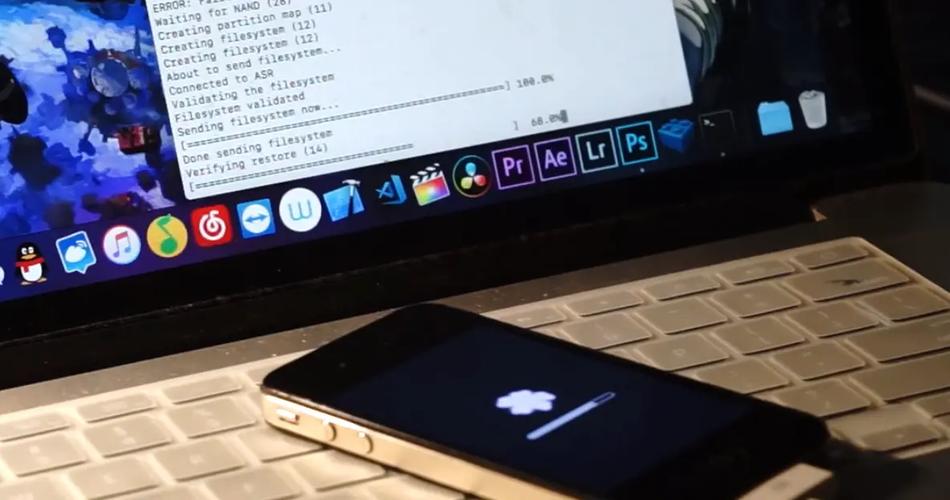
iPhone4作为苹果历史上具有里程碑意义的机型,至今仍有不少用户因情怀或特殊需求想要使用,由于设备老旧且苹果早已关闭iOS7.1.2及更低版本的验证通道,想要在没有SHSH备份的情况下实现降级,难度极大,本文将详细解析当前可行的降级方案、操作步骤及注意事项,帮助用户全面了解这一过程。
(图片来源网络,侵删)
降级前的准备工作
在尝试降级前,必须明确几个关键前提条件,否则操作很可能失败甚至导致设备变砖:
- 设备状态确认:确保iPhone4的当前系统版本高于目标版本(如从iOS8.4.1降级至iOS7.1.2),且设备处于“可恢复模式”或“DFU模式”,若设备已升级至iOS9及以上版本,由于基带不匹配,几乎无法降级。
- 数据备份:降级过程会清除设备所有数据,务必通过iTunes或iCloud完整备份重要资料。
- 工具准备:
- 电脑:Windows或macOS系统,建议使用较旧版本的iTunes(如12.6.5)。
- 硬件:原装数据线、稳定的网络环境。
- 软件:最新版TinyUmbrella(用于保存SHSH blobs,尽管无SHSH,但可尝试提取)、iTunes、第三方降级工具(如 blobs.me 或 Acpuncture 提供的在线服务)。
无SHSH降级的核心原理
SHSH是苹果设备验证系统签名的重要凭证,没有它意味着无法通过官方验证通道恢复旧系统,目前无SHSH降级主要依赖两种技术:
- OTA签名漏洞:利用苹果OTA更新验证的漏洞,通过服务器生成临时签名,实现系统恢复,iOS7.1.2存在部分OTA签名漏洞,可通过特定工具绕过验证。
- APTicket重放:通过提取设备当前系统的APTicket(系统票据),结合旧系统固件,尝试在恢复时重放票据以通过验证,但此方法需要设备未升级基带且存在可利用的票据漏洞。
详细降级步骤(以iOS7.1.2为例)
提取SHSH blobs(即使无备份,可尝试提取)
- 下载并安装TinyUmbrella,连接iPhone4至电脑。
- 在TinyUmbrella中选择设备,点击“Save SHSH”按钮,尝试从苹果服务器提取当前可用的SHSH blobs,若提示“No SHSH found”,说明服务器已关闭验证,但可跳过此步骤继续尝试。
下载匹配的iOS固件
- 从可靠来源(如ipsw.me)下载iPhone4对应的iOS7.1.2固件文件(iPhone3,1_7.1.2_11D258_Restore.ipsw),注意固件型号必须与设备完全匹配(A1337)。
进入DFU模式
- 关机设备,按住“电源键”3秒后,同时按住“Home键”10秒,松开“电源键”但继续按住“Home键”直至电脑识别到设备(无任何屏幕显示)。
使用第三方工具降级
- 在线签名服务
- 访问 blobs.me 或类似网站,上传固件文件和设备信息(如ECID、设备型号)。
- 等待服务器生成签名固件,下载后按住“Shift键”(Windows)或“Option键”(macOS)点击iTunes“恢复”按钮,选择签名后的固件进行恢复。
- 本地工具(如Acpuncture)
- 下载Acpuncture工具,连接DFU模式下的iPhone4。
- 选择固件文件,工具会尝试利用设备漏洞自动签名并恢复,过程中需保持网络连接稳定。
恢复与激活
- 若降级成功,设备会自动重启进入激活界面,由于无SHSH,激活可能失败,此时可尝试使用“激活工具”(如XinaTool)或“爱思助手”跳过激活。
- 激活成功后,通过iTunes或爱思助手安装必要的越狱补丁(如Pangu7),以稳定系统。
常见问题与风险提示
- 失败率高:无SHSH降级依赖系统漏洞,苹果已修复多数漏洞,成功率极低(约10%-20%)。
- 变砖风险:操作中断或固件不匹配可能导致设备进入恢复模式无法激活,需专业维修。
- 基带锁定:若升级过基带(如05.16.05),降级后可能无法解锁或使用SIM卡。
- 功能缺失:降级后可能无法使用部分App(因系统版本过低),且无法接收系统更新。
相关问答FAQs
问题1:无SHSH降级是否需要付费?
解答:部分在线签名服务(如blobs.me)提供免费试用,但完整服务可能收费(通常5-20美元),本地工具(如Acpuncture)多为免费开源,但需自行承担操作风险,建议优先选择免费工具尝试,避免付费后仍失败。
问题2:降级后无法激活怎么办?
解答:激活失败通常因签名验证失败,可尝试以下方法:①使用爱思助手的“一键激活”功能;②安装XinaTool等第三方激活工具;③若设备已越狱,通过Cydia安装“Substitute”插件绕过激活,若仍无法解决,可能需要重新刷机或寻求专业帮助。
(图片来源网络,侵删)
(图片来源网络,侵删)











