
在3ds Max中制作简单的logo,主要结合样条线建模、挤出修改器以及基础材质设置即可完成,以下是详细步骤,从准备工作到最终渲染输出,涵盖常用工具和技巧,适合新手快速上手。
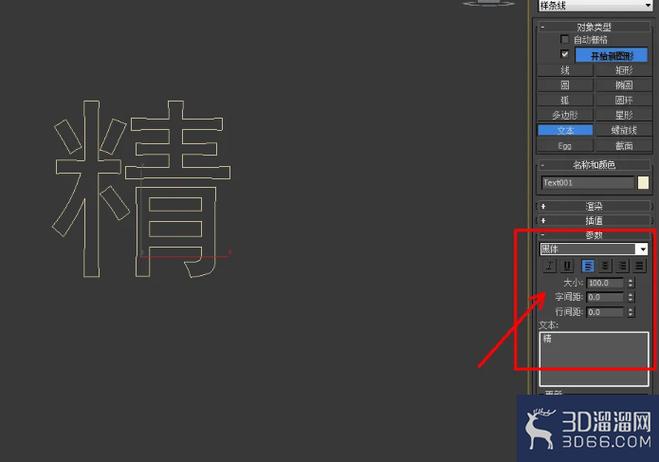
准备工作与基础设置
启动3ds Max后,首先进行场景初始化,点击“自定义”>“单位设置”,将单位设置为“毫米”,确保后续建模尺寸准确,在创建面板中,选择“图形”类别,准备使用样条线工具绘制logo轮廓,建议将视图切换为“前视图”或“顶视图”,便于在二维平面精确绘制,若需参考图片,可通过“视图”>“视口背景”>“配置”导入底图,并勾选“匹配位图”和“锁定缩放/平比”选项,调整透明度至30%左右,避免干扰绘制。
绘制基础轮廓
-
创建基本形状
在“图形”面板中,选择“线”工具,在前视图中点击创建logo的基础线条,若制作字母“L”,可先绘制垂直线段,再绘制水平线段,通过“角点”类型确保转折处为直角,绘制时注意开启“开始新图形”选项,避免多个线段合并为单一图形导致后续修改困难。 -
编辑样条线顶点
选中绘制的线条,进入“修改”面板,添加“编辑样条线”修改器,在“顶点”次物体层级下,使用“选择并移动”工具调整顶点位置,通过“连接”工具可在两个顶点间新增线段,“焊接”工具可将相邻顶点合并(焊接阈值需根据间距调整),对于圆角或斜角效果,选中顶点后右键选择“平滑”或“角点”,并在“几何体”卷展栏中设置“圆角”参数(如值为5mm)。 -
组合复杂形状
若logo由多个元素组成(如文字与图形),需分别绘制后进行组合,先绘制圆形作为logo背景,再绘制文字轮廓,选中所有图形,进入“修改”面板,使用“附加”工具将它们合并为单一可编辑样条线,合并后需检查顶点是否连续,必要时使用“焊接”功能确保无缝衔接。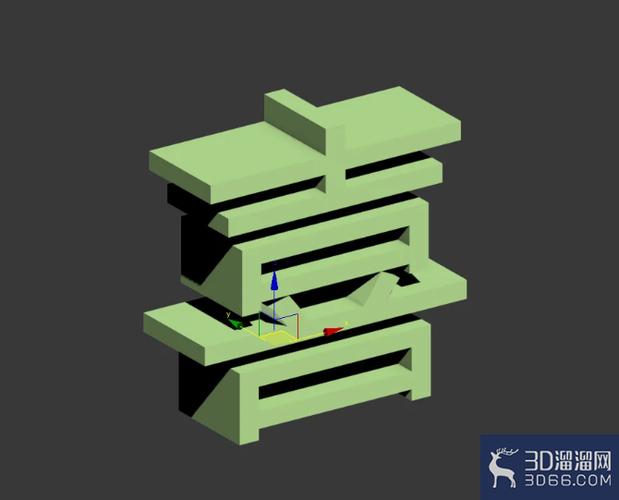 (图片来源网络,侵删)
挤出三维形态
-
应用挤出修改器
选中合并后的样条线,在修改器列表中选择“挤出”修改器,在“参数”卷展栏中设置“数量”值(如20mm)确定挤出厚度,开启“封口始端”和“封口末端”确保模型为封闭实体,若需圆角效果,可添加“倒角”修改器,设置“级别1”的“高度”和“轮廓”参数(如高度2mm,轮廓1mm)。 -
调整细节与比例
若挤出后的模型局部比例失调,可返回“编辑样条线”修改器层级调整顶点位置,或使用“FFD(自由形式变形)”修改器进行整体变形,对圆形背景添加“FFD3x3x3”修改器,通过移动控制点实现椭圆或波浪效果。
材质与灯光设置
-
赋予基础材质
按“M”键打开材质编辑器,选择一个空白材质球,命名为“Logo材质”,在“Blinn基本参数”卷展栏中,设置“漫反射”颜色(如蓝色RGB:0,100,200),调整“高光级别”为80,“光泽度”为30,使表面呈现适中的反光效果,点击“将材质指定给选定对象”,将材质应用到logo模型。 -
添加场景灯光
在创建面板中选择“灯光”>“标准灯光”,添加“目标平行光”作为主光源,调整位置使其从左前方照射物体,设置“倍增”为1.2,“阴影”开启并选择“光线跟踪阴影”,再添加一盏“泛光灯”作为补光,放置在右后方,倍增值设为0.3,柔化阴影细节。 (图片来源网络,侵删)
渲染输出设置
-
配置渲染器
按“F10”打开渲染设置窗口,在“公用”选项卡中设置输出尺寸(如宽度1920px,高度1080px),在“渲染器”选项卡中,若使用默认扫描线渲染器,开启“抗锯齿”选项;若安装了V-Ray等渲染器,可调整“全局 illumination”参数提升真实感。 -
保存与导出
渲染完成后,点击“渲染”>“保存图像”,选择JPG或PNG格式保存,若需将模型导入其他软件,可通过“文件”>“导出”选择OBJ或FBX格式,并确保在导出选项中勾选“应用变换”和“焊接顶点”。
常见问题与优化技巧
- 线条无法闭合:检查样条线起点和终点是否重合,在“编辑样条线”的“几何体”卷展栏中使用“闭合”命令。
- 挤出后模型有破面:返回“编辑样条线”层级,确保所有顶点均为“焊接”状态,或增加“挤出”修改器的“分段数”至5段。
- 渲染时边缘模糊:在渲染设置中提高“抗锯齿”级别(如自适应抗锯齿),或为模型添加“壳”修改器增加厚度。
相关问答FAQs
Q1:如何在3ds Max中制作镂空效果的logo?
A:先绘制外轮廓和内轮廓(如文字或图形),在“编辑样条线”层级使用“布尔运算”功能,选中外轮廓,在“几何体”卷展栏下拉菜单中选择“差集(A-B)”,再点击内轮廓即可生成镂空效果,挤出后需确保内外轮廓无交叉点,避免模型错误。
Q2:导出logo到其他软件时出现丢失材质怎么办?
A:导出前检查材质编辑器中的材质是否已指定给模型,并在导出格式(如FBX)的选项中勾选“材质”和“纹理”选项,若仍丢失,可尝试将材质烘焙到模型表面,或重新在目标软件中手动赋予材质。











