
在Windows 10系统上安装Oracle数据库需要仔细准备环境和步骤,以下是详细的安装教程,涵盖环境准备、安装过程及常见问题处理。
安装前环境准备
-
硬件检查
Oracle对硬件要求较高,建议配置如下:- CPU:至少2核,推荐4核及以上
- 内存:至少4GB,推荐8GB及以上
- 硬盘空间:至少20GB可用空间(建议SSD提升性能)
- 虚拟化支持:需在BIOS中开启VT-x/AMD-V
-
操作系统要求
Windows 10建议使用专业版、企业版或教育版(家庭版可能存在兼容性问题,需额外开启组策略权限),确保系统为64位版本,且已安装最新更新。 -
关闭杀毒软件及防火墙
安装期间暂时禁用Windows Defender及其他杀毒软件,避免拦截安装进程;同时关闭防火墙,防止网络连接问题。 -
安装必要依赖组件
打开“控制面板”→“程序”→“启用或关闭Windows功能”,确保以下组件已勾选: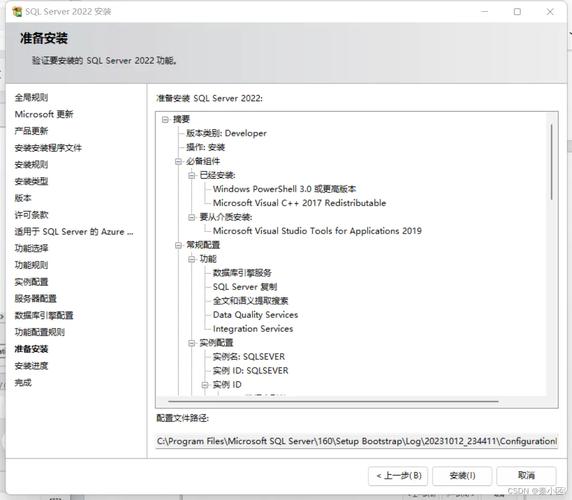 (图片来源网络,侵删)
- .NET Framework 3.5(包括2.0和3.0)
- PowerShell 3.0或更高版本
- Windows PowerShell脚本执行(设置为“远程签名”或“ unrestricted”)
Oracle安装包下载与解压
-
下载安装包
访问Oracle官网(https://www.oracle.com/database/technologies/oracle-database-software-downloads.html),选择对应版本(如Oracle Database 19c或21c),根据系统架构选择“64-bit Windows x64”安装包,通常需要下载两个文件:- database.zip(主安装程序)
- database\stage\components\oracle.common...下的依赖包(若提示缺失需手动下载)
-
解压安装包
将下载的.zip文件解压至非系统盘路径(如D:\oracle\database),确保路径中无中文字符或空格。
安装步骤详解
-
以管理员身份运行安装程序
进入解压后的文件夹,找到“setup.exe”,右键选择“以管理员身份运行”。 -
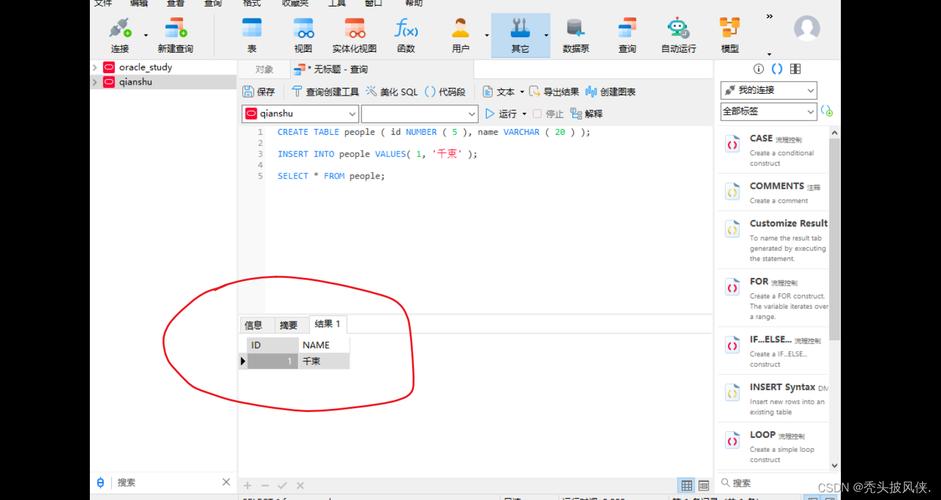
配置安装选项
 (图片来源网络,侵删)
- 选择安装类型:在“创建和配置数据库”界面选择“创建和配置单实例数据库”,点击“下一步”。
- 安装选项:选择“创建和配置数据库”,点击“下一步”。
-
系统类配置
- 安装类型:选择“典型安装”(适合初学者)或“高级安装”(需手动配置参数)。
- 安装位置:
- 软件位置:默认为C:\app\product\版本号\dbhome_1,建议修改为非系统盘(如D:\oracle\product\19c\dbhome_1)。
- 数据库文件位置:默认与软件位置一致,建议单独分配路径(如D:\oracle\oradata)。
- 配置管理口令:设置SYS、SYSTEM、SYSMAN等管理员账户密码(需包含字母、数字、特殊字符,且长度至少8位)。
-
数据库配置
- 全局数据库名:自定义数据库名称(如“ORCL”),需为唯一标识。
- 字符集:建议选择“AL32UTF8”(支持多语言),避免使用“ZHS16GBK”导致兼容性问题。
- 内存分配:典型安装会自动分配内存(建议物理内存的40%-50%),若选择高级安装可手动调整SGA和PGA参数。
- 示例方案:根据需求勾选是否安装示例数据库(如HR、OE等用户)。
-
安装前检查
系统会自动检测环境配置,若提示“失败”需根据提示解决(如虚拟化未开启、磁盘空间不足等),常见问题及解决方案:
| 错误提示 | 解决方案 |
|----------|----------|
| “虚拟化未启用” | 重启电脑进入BIOS,开启Intel VT-x或AMD-V选项 |
| “内存不足” | 关闭其他程序,或增加虚拟内存(设置为物理内存的1.5倍) |
| “缺少Visual C++ Redistributable” | 下载对应版本的VC++运行库并安装 | -
执行安装
检查通过后点击“安装”,等待进度条完成(约30-60分钟),安装过程中若提示“未找到网络适配器”,可忽略并继续。 -
安装后配置
- 配置监听器:安装完成后会自动启动监听器(LSNRCTL),可通过“netstat -an”命令检查1521端口是否监听。
- 验证安装:打开“SQL Plus”,输入“SYS/密码@ORCL as sysdba”,执行“SELECT * FROM V$VERSION;”查看版本信息。
常见问题处理
-
安装失败提示“无法创建目录”
原因:目标文件夹权限不足或被占用。
解决:以管理员身份创建文件夹,右键属性→安全→编辑→添加当前用户并赋予“完全控制”权限。 -
监听器启动失败
原因:端口1521被其他程序占用(如Skype、Tomcat等)。
解决:修改监听器端口($ORACLE_HOME\network\admin\listener.ora),将“PORT = 1521”更改为其他端口(如1522),并重启监听器。
相关问答FAQs
Q1:安装Oracle时提示“此计算机的操作系统不受支持”怎么办?
A:Windows 10家庭版默认未安装组策略编辑器,可通过以下步骤启用:
- 以管理员身份运行PowerShell,执行
Enable-WindowsOptionalFeature -Online -FeatureName Microsoft-Windows-GroupPolicy-ClientExtensions。 - 重启电脑后,打开“运行”(Win+R),输入
gpedit.msc进入组策略编辑器。 - 依次定位到“计算机配置”→“管理模板”→“Windows组件”→“Windows Update”,双击“配置自动更新”设置为“已禁用”。
- 再次尝试安装,若仍提示问题,可下载Oracle官方提供的Windows 10兼容补丁。
Q2:如何修改Oracle数据库的默认字符集?
A:若安装时未正确设置字符集,可通过以下步骤修改:
- 停止数据库服务:打开“服务”(services.msc),找到“OracleServiceORCL”,右键选择“停止”。
- 以管理员身份运行CMD,进入$ORACLE_HOME\bin目录,执行
sqlplus /nolog。 - 连接数据库:
SQL> CONNECT / AS SYSDBA。 - 启动数据库到限制模式:
SQL> STARTUP MOUNT。 - 修改字符集:
SQL> ALTER DATABASE OPEN RESETLOGS CHARACTER SET AL32UTF8;(注意:若原字符集与目标字符集不兼容,需使用ALTER DATABASE NATIONAL CHARACTER SET修改)。 - 重启数据库并验证:
SQL> SHUTDOWN IMMEDIATE; SQL> STARTUP; SQL> SELECT VALUE FROM NLS_DATABASE_PARAMETERS WHERE PARAMETER = 'NLS_CHARACTERSET';。
完成以上步骤后,Oracle数据库即可在Windows 10系统上正常运行,后续可通过SQL Developer、PL/SQL Developer等工具连接管理数据库。











