
Capture NX 2作为尼康公司推出的一款专业级图像处理软件,凭借其独特的U点技术和非破坏性编辑功能,深受摄影爱好者和专业用户的青睐,尽管该软件已推出多年,但其强大的RAW文件处理能力和直观的操作界面仍被许多用户视为后期处理的首选工具,对于初学者而言,通过系统性的视频教程学习Capture NX 2的各项功能,能够快速掌握软件操作技巧,提升后期处理效率,以下将从基础操作、核心功能应用、实战技巧及学习资源四个方面,详细解析Capture NX 2视频教程的核心内容。
基础操作入门
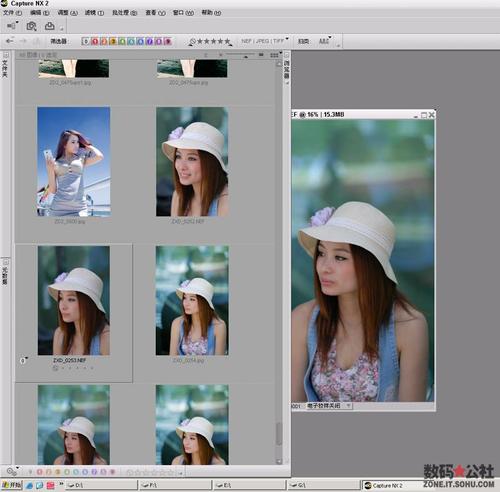
视频教程通常会从软件界面布局和基本工具讲起,帮助用户熟悉工作环境,Capture NX 2的界面主要由菜单栏、工具栏、图像编辑区和调色板面板组成,调色板面板是核心操作区域,包含“快速调整”、“选择控制点”和“色阶”等多个功能模块,在基础操作部分,教程会重点演示如何使用“选择控制点”工具,这是Capture NX 2最具特色的功能之一,通过在图像上点击目标区域,用户可以精确调整该区域的亮度、对比度、饱和度等参数,而不会影响其他区域,教程还会讲解如何使用“U点”技术,通过添加控制点并调整其范围,实现对图像局部细节的精细控制,在处理人像照片时,可以通过U点工具单独提亮面部阴影,同时保持背景亮度不变,从而达到自然的光影效果。
核心功能深度解析
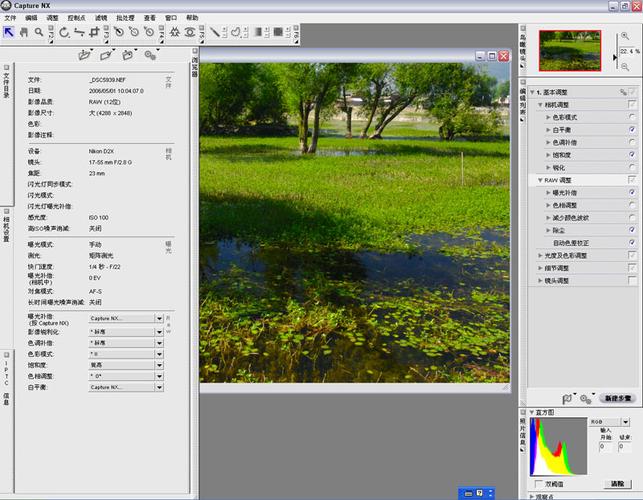
在掌握基础操作后,视频教程会逐步深入到软件的核心功能模块,首先是RAW文件处理,Capture NX 2对尼康相机的RAW格式(NEF)支持尤为出色,能够完整保留图像的原始数据,教程会演示如何利用“相机设置”面板调整白平衡、曝光补偿和照片风格,这些调整均为非破坏性操作,随时可以重新修改,其次是色彩校正功能,通过“色阶”、“曲线”和“色相/饱和度”等工具,用户可以对图像的整体色调进行精确控制,在处理风景照片时,使用“色相/饱和度”工具可以增强天空的蓝色饱和度,同时调整绿色色调,使画面色彩更加鲜艳自然,教程还会介绍“锐化”和“降噪”功能的使用方法,通过调整“锐化数量”和“半径”参数,提升图像的细节表现力;而“降噪”功能则可以有效抑制高感光度下的噪点,保持画面纯净度。
实战技巧与案例演示
理论知识的结合实践是学习Capture NX 2的关键,视频教程通常会通过具体案例演示后期处理的完整流程,以人像照片处理为例,教程会展示从基础调整到细节优化的全过程:首先使用“快速调整”面板优化整体曝光和对比度,然后通过“选择控制点”工具单独调整肤色和背景亮度,接着利用“色彩控制点”调整唇色和眼神光,最后使用“锐化”工具增强发丝和面部细节,在风光照片处理案例中,教程会重点演示如何使用“渐变滤镜”工具平衡天空和地面的曝光差异,以及如何通过“HDR合成”功能将多张不同曝光的照片合并为高动态范围图像,针对复杂场景的处理技巧,如去除杂物、修复镜头畸变等,教程也会提供详细的操作步骤和参数设置建议。
学习资源与进阶路径
对于希望系统学习Capture NX 2的用户,选择合适的视频教程至关重要,网络上存在多种形式的教程资源,包括官方教程、第三方培训机构和摄影博主分享的内容,官方教程通常以基础功能介绍为主,适合零基础用户;而第三方教程则更侧重实战案例和高级技巧,适合有一定基础的学习者,在选择教程时,应注意其内容的系统性和实用性,优先选择包含分步演示和参数详解的视频资源,用户还可以结合Capture NX 2的官方帮助文档和用户手册,深入理解各项功能的原理和应用场景,对于进阶学习者,建议多参与摄影论坛和社群交流,通过分享作品和经验,进一步提升后期处理水平。
相关功能参数对照表
| 功能模块 | 常用工具 | 参数调整要点 | 适用场景 |
|---|---|---|---|
| 基础调整 | 快速调整、选择控制点 | 曝光补偿、对比度、亮度平衡 | 整体影调优化 |
| 色彩管理 | 色相/饱和度、色彩平衡 | 色相偏移、饱和度增减、色彩范围调整 | 肤色校正、色彩风格化 |
| 细节优化 | 锐化、降噪、修复画笔 | 锐化半径、降噪强度、笔刷大小 | 人像细节、高感光度处理 |
| 特效应用 | 渐变滤镜、HDR合成 | 渐变强度、曝光融合范围 | 风光摄影、高动态范围 |
相关问答FAQs
Q1:Capture NX 2与Capture NX-D相比,有哪些独特优势?
A1:Capture NX 2的主要优势在于其独特的U点技术和非破坏性编辑功能,用户可以通过选择控制点实现对图像局部的精确调整,且操作流程更为直观,Capture NX 2的界面布局更适合传统用户习惯,而Capture NX-D则更注重现代化设计和RAW文件处理效率,两者在功能定位上略有差异,用户可根据自身需求选择。
Q2:如何利用Capture NX 2处理高ISO拍摄的噪点问题?
A2:处理高ISO噪点时,可先使用“降噪”功能中的“亮度降噪”和“颜色降噪”选项,适当降低噪点强度,同时注意保留图像细节,若噪点较为明显,可结合“控制点”工具单独选择噪点区域进行局部降噪,避免整体画面变得模糊,调整“锐化”参数时需谨慎,过高的锐化可能会放大噪点,建议在降噪完成后再进行锐化操作。











