
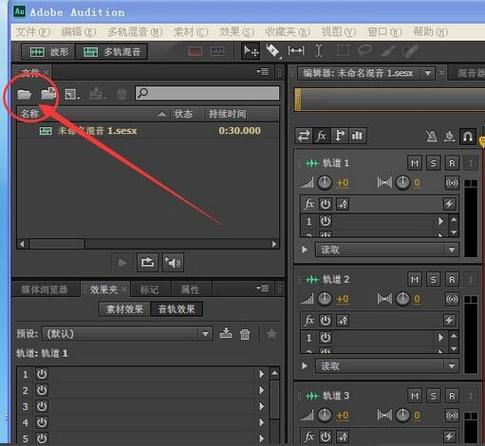
在数字音频编辑领域,Adobe Audition CS6作为一款经典的专业音频处理软件,凭借其强大的多轨编辑、实时效果处理和修复功能,至今仍被许多音乐制作人和音频爱好者使用,对于需要使用该软件的用户来说,获取合法的安装资源和掌握正确的安装方法是关键,以下将围绕“audition cs6教程下载”这一关键词,详细介绍软件获取途径、安装步骤、基础教程资源及注意事项,帮助用户顺利完成软件的安装与学习。
(图片来源网络,侵删)
Adobe Audition CS6软件获取与安装
Adobe Audition CS6已停止官方销售,但用户可通过以下合法途径获取安装包:
- 官方试用版下载:Adobe官网曾提供CS6系列的试用版本,目前部分第三方合作平台可能仍保留试用资源下载链接,需注意选择可信来源(如Adobe Archive官网),避免下载到捆绑恶意软件的破解版。
- 正版软件购买:若需长期使用,建议通过Adobe授权经销商购买正版序列号,或考虑订阅Adobe Creative Cloud订阅服务,获得最新版Audition的持续更新支持。
- 安装注意事项:
- 系统要求:CS6支持32/64位Windows(7及以上)和macOS(10.6-10.9),安装前需确认系统兼容性。
- 安装包验证:下载后校验SHA1或MD5值,确保文件完整性(官方校验值可通过Adobe公告获取)。
- 序列号激活:正版安装需输入24位序列号,若为试用版,安装后可免费使用30天,无需激活。
安装步骤以Windows系统为例:
- 解压下载的安装包(通常为
.7z或.exe格式),运行Setup.exe。 - 选择“安装”选项,同意许可协议后选择安装路径(建议默认路径)。
- 等待组件安装完成,根据提示重启电脑。
- 首次启动时,若为试用版可直接使用;正版用户需通过“帮助”>“管理序列号”输入激活码。
Audition CS6教程资源下载与学习路径
掌握软件功能需要系统化的教程指导,以下资源可帮助用户快速上手:
官方与第三方教程平台
| 资源类型 | 推荐平台 | 内容特点 |
|---|---|---|
| 官方教程 | Adobe Help Center(帮助中心) | 提供CS6官方PDF手册,涵盖功能详解、操作流程,适合深度学习。 |
| 视频教程 | YouTube(关键词:“Audition CS6 tutorial”)、B站(UP主:“音频帮”等) | 包含基础操作、多轨混音、效果器应用等视频演示,适合视觉学习者。 |
| 图文教程 | 站酷、知乎专栏(搜索“Audition CS6 新手指南”) | 分步骤图文解析,常见问题解决,适合碎片化学习。 |
| 练习素材 | Freesound.org、Adobe Stock(需付费) | 提供免费音效、工程文件,配合教程实操练习。 |
基础学习模块推荐
- 界面熟悉
学习主界面布局(多轨视图、单轨编辑器、混音器),掌握工具栏(选择、移动、剃刀工具)的使用方法。 - 音频编辑基础
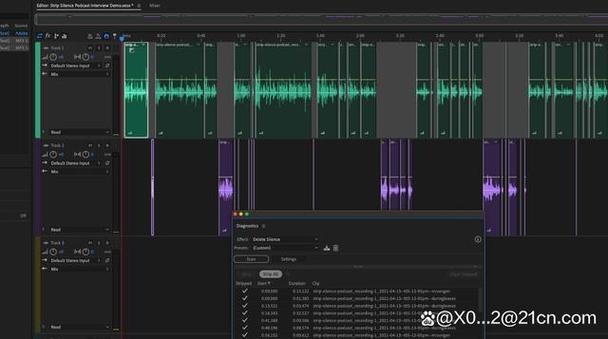
包括录音设置(采样率、位深度选择)、音频剪切/复制/粘贴、淡入淡出处理、降噪(使用“降噪器”效果)。 - 多轨混音
学习轨道插入(音频轨道、效果器轨道)、自动化控制(音量、声像调节)、发送/返回总线设置。 - 效果器应用
重点掌握常用效果器:均衡器(EQ)、压缩器(Dynamics Processing)、混响(Reverb)、延迟(Delay)。
教程下载注意事项
- 版权合法性:优先选择官方或授权平台资源,避免下载侵权的破解教程或付费教程的免费分享版本。
- 版本匹配:确保教程内容与CS6功能一致,避免因版本差异导致操作混淆(如CS6与CC界面存在差异)。
- 资源筛选:视频教程优先选择播放量高、评价好的内容,图文教程注意发布日期(选择CS6专属教程而非通用版本)。
常见问题与解决方案
-
安装失败提示“缺少组件”
原因:系统缺少.NET Framework 3.5或Visual C++运行库。
解决:通过Windows功能开启.NET Framework 3.5,并安装Visual C++ 2005-2010 Redistributable(x86和x64版本)。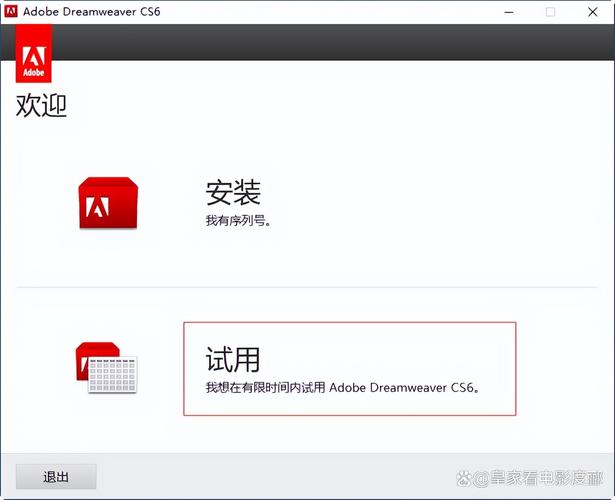 (图片来源网络,侵删)
 -
录音时出现爆音或延迟
原因:音频缓冲区设置过高或驱动冲突。
解决:在“编辑”>“首选项”>“音频硬件”中降低“缓冲区大小”(建议256样本),并更新声卡驱动程序。
相关问答FAQs
Q1:Adobe Audition CS6可以免费使用吗?
A1:Adobe Audition CS6已停止官方销售,但提供30天免费试用版,长期使用需购买正版序列号,或订阅Adobe Creative Cloud获取最新版软件,非商业用途可尝试通过Adobe Archive官网下载试用版,但需注意避免使用来源不明的“破解版”,以防安全风险。
Q2:如何在Audition CS6中消除录音中的环境噪音?
A2:消除环境噪音需使用“降噪器”效果器,步骤如下:
- 在单轨编辑器中选取一段纯噪音样本(如无声音频片段)。
- 点击“效果”>“修复”>“降噪器(进程)”,勾选“捕捉噪音样本”,预览并调整降噪强度。
- 点击“应用”即可对整段音频降噪,注意:过度降噪可能导致音频失真,建议少量多次调整参数。
(图片来源网络,侵删)











