
mac版indesign安装教程

在macOS系统上安装Adobe InDesign是许多设计师、出版工作者和创意从业者的必备技能,InDesign作为Adobe公司推出的专业排版软件,广泛应用于书籍、杂志、宣传册等出版物的设计制作,本文将详细介绍macOS版InDesign的完整安装流程,包括前期准备、下载安装、激活授权及常见问题解决等步骤,帮助用户顺利完成软件安装并投入使用。
安装前的准备工作
在开始安装InDesign之前,需要确保macOS系统满足软件的基本运行要求,这不仅能保证安装过程顺利,还能确保后续使用时的稳定性,需要检查macOS系统的版本,InDesign 2025版本要求macOS 10.15或更高版本,用户可以通过点击屏幕左上角的苹果图标,选择"关于本机"查看当前系统版本,如果系统版本过低,需要先通过App Store升级系统。
硬件配置方面,建议使用搭载Intel Core i5处理器或Apple M1芯片及以上的Mac电脑,内存至少8GB(推荐16GB以上),硬盘空间需要预留至少4GB的可用空间,用于软件安装和缓存文件,如果电脑配置较低,可能会导致软件运行卡顿甚至无法正常启动,建议确保Mac已连接稳定的电源,避免在安装过程中因电量不足导致中断。
需要准备一个Adobe ID账号,这是激活InDesign的必要条件,如果没有账号,可以访问Adobe官网免费注册,注册时建议使用常用的邮箱地址,并牢记登录密码,如果计划使用InDesign的付费功能,还需要提前订阅Adobe Creative Cloud服务,订阅完成后可在Creative Cloud应用程序中下载InDesign。
下载与安装步骤
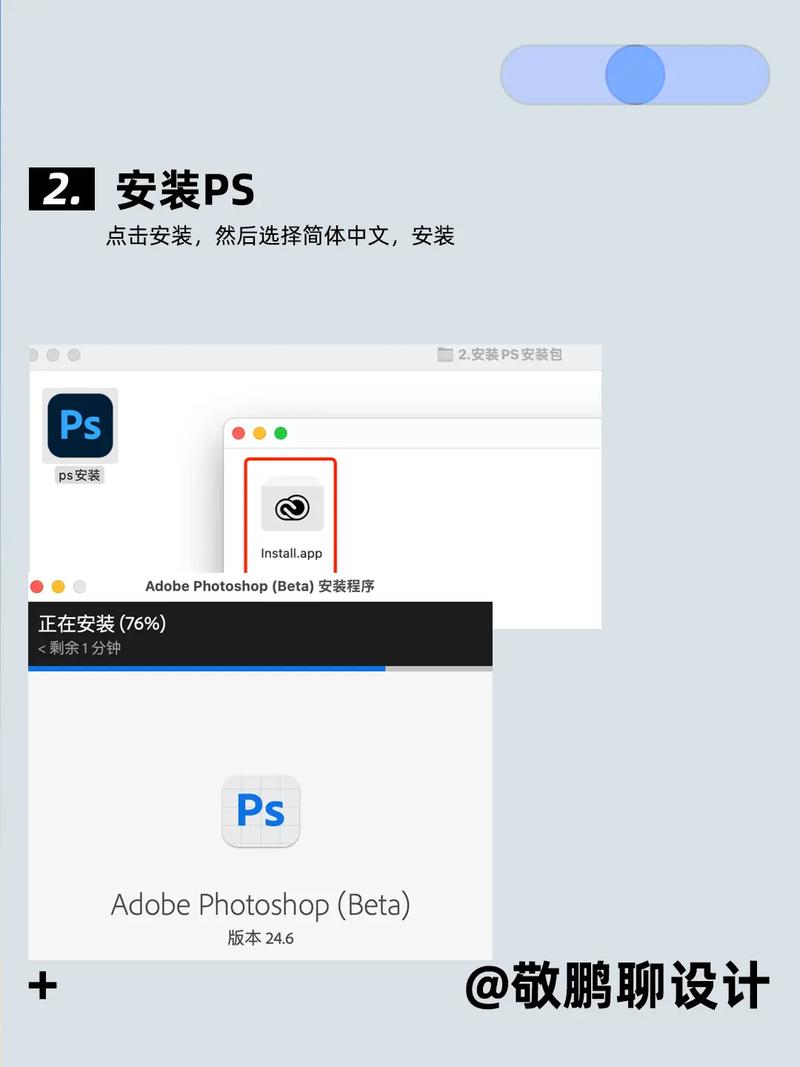
通过Creative Cloud下载InDesign Adobe Creative Cloud是管理Adobe应用程序的平台,所有正版InDesign都需要通过Creative Cloud下载安装,打开浏览器访问Adobe官网,点击" Creative Cloud"进入下载页面,根据提示下载macOS版的Creative Cloud安装程序,下载完成后,双击安装包,按照提示将Creative Cloud拖拽到"应用程序"文件夹中完成安装。
启动Creative Cloud应用程序,使用之前注册的Adobe ID登录,登录成功后,在应用程序主界面找到"所有应用程序"选项,在搜索框中输入"InDesign",在结果中点击"InDesign"右侧的"安装"按钮,此时系统会自动检查系统兼容性并开始下载安装包,下载进度会显示在应用程序界面中,下载速度取决于网络状况,建议在稳定的Wi-Fi环境下进行,避免因网络中断导致下载失败。
完成安装与初步设置 当InDesign下载完成后,Creative Cloud会自动开始安装过程,用户只需按照安装向导的提示点击"继续"和"同意"即可,安装过程中可能会要求输入Mac的用户密码,这是为了授权软件在系统中进行必要的配置,输入密码后,点击"安装"按钮等待进度条完成,通常安装过程需要5-10分钟,具体时间取决于Mac的性能。
安装完成后,InDesign会自动启动,此时会弹出"欢迎使用Adobe InDesign"的界面,用户可以选择"开始试用"(如果未订阅)或"登录"(如果已有订阅),如果使用Creative Cloud账号登录,会自动检测订阅状态并激活InDesign,首次启动时,软件可能会进行一些初始设置,例如配置默认工作区、下载额外的字体文件等,这个过程需要保持网络连接。
激活与授权管理
InDesign安装完成后,需要确保软件已正确激活,否则只能使用部分功能或试用期限,通过Creative Cloud安装的InDesign通常会自动激活,但用户也可以手动检查激活状态,打开InDesign后,点击菜单栏中的"帮助",选择"管理我的账户",在弹出的窗口中查看当前订阅状态,如果显示"已激活",则说明授权正常;如果显示"需要激活",则需要检查Adobe ID登录状态是否正确。
如果遇到激活失败的问题,可以尝试以下解决方法:确保网络连接正常,有时候因网络不稳定导致激活请求无法发送到Adobe服务器;检查系统时间是否正确,错误的系统时间可能导致证书验证失败;可以尝试退出Creative Cloud账号后重新登录,或者重启Mac后再进行激活,如果问题仍然存在,可以访问Adobe官方支持页面寻求帮助。
对于需要离线使用InDesign的用户,可以在Creative Cloud中设置"离线激活",在Creative Cloud应用程序中,点击右上角的设置图标,选择"首选项",在"常规"选项卡中勾选"允许Creative Cloud在离线时运行",然后提前完成激活操作,这样即使在没有网络的环境下,只要激活状态有效,仍然可以正常使用InDesign的基本功能。
安装后的优化与维护
为了确保InDesign在Mac上运行流畅,安装后可以进行一些优化设置,建议定期清理InDesign的缓存文件,缓存文件过多可能会导致软件运行缓慢,缓存文件通常位于Mac的"库"文件夹中,路径为"资源/Application Support/Adobe/InDesign/版本号/Cache",用户可以定期删除该文件夹下的内容,但注意不要误删其他重要文件。
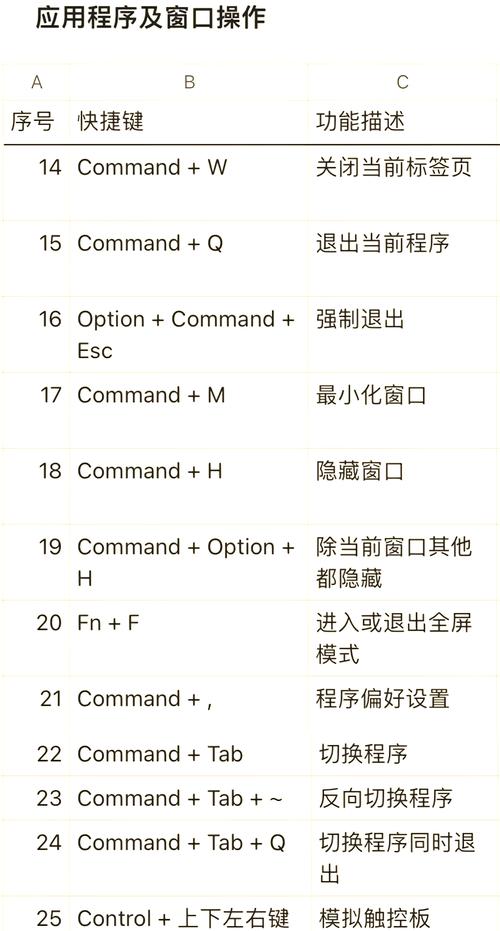
可以根据工作需求调整InDesign的内存分配,点击菜单栏中的"InDesign",选择"首选项",在"内存"选项卡中,建议将"可用内存"设置为总内存的60%-80%,这样可以避免因内存分配过高导致系统卡顿,如果经常处理大型文件,可以勾选"启用后台任务"选项,让InDesign在后台自动执行一些操作,提高工作效率。
保持软件更新是确保稳定运行的重要措施,InDesign会定期发布更新版本,修复已知问题并优化性能,用户可以通过Creative Cloud应用程序检查更新,在"所有应用程序"界面中找到InDesign,如果显示"更新"按钮,点击即可下载安装最新版本,建议开启自动更新功能,在Creative Cloud的首选项中勾选"自动安装更新",这样可以及时获取最新版本的修复和改进。
常见问题解决
在安装和使用InDesign的过程中,用户可能会遇到一些常见问题,以下是几个典型问题及其解决方法:
-
安装过程中提示"安装程序损坏" 这通常是由于下载文件不完整或系统安全设置导致的,解决方法是重新下载Creative Cloud安装包,确保下载过程不被中断,如果问题仍然存在,可以尝试在"系统偏好设置"中"安全性与隐私"选项中,将"允许从以下位置下载的应用"设置为"任何来源"(如果该选项不可见,需要按住Control键点击安装包,选择"打开")。
-
启动InDesign时提示"缺少必要的插件" 这可能是由于软件安装不完整或权限问题导致的,用户可以尝试通过Creative Cloud修复安装,在应用程序列表中找到InDesign,点击"更多选项",选择"修复安装",如果问题仍然存在,可以检查Mac的磁盘权限,在"系统偏好设置"中"安全性与隐私"的"隐私"选项中,确保InDesign有访问"硬盘"和"文件夹"的权限。
相关问答FAQs
-
问:mac版InDesign可以免费使用吗? 答:Adobe InDesign是付费软件,但提供7天的免费试用期,试用期结束后,需要订阅Adobe Creative Cloud服务才能继续使用,Creative Cloud提供多种订阅方案,包括单应用订阅(仅InDesign)和完整创意应用订阅(包含Photoshop、Illustrator等),用户可以根据需求选择合适的订阅计划,学生和教师可以享受教育优惠价格,订阅费用相对较低。
-
问:安装InDesign后可以卸载重新安装吗? 答:可以,用户可以通过Creative Cloud轻松卸载和重新安装InDesign,在Creative Cloud应用程序的"所有应用程序"列表中,找到InDesign,点击右侧的"..."按钮,选择"卸载",卸载完成后,再次点击"安装"按钮即可重新下载安装,需要注意的是,卸载不会删除用户的设计文件,这些文件通常保存在"文档"文件夹或用户指定的其他位置,可以放心使用,如果计划更换电脑,可以在新电脑上登录同一个Creative Cloud账号,直接下载安装InDesign,无需额外付费。











