
Kindle Fire刷机教程是一项需要谨慎操作的技术过程,旨在通过安装第三方定制固件或官方固件来解锁设备更多功能或解决系统问题,以下是详细的操作步骤、注意事项及常见问题解答,帮助用户顺利完成刷机。
刷机前准备
-
设备检查
确保Kindle Fire电量充足(建议50%以上),避免刷机过程中断导致设备变砖,备份重要数据(如电子书、个人设置),刷机会清除设备内部存储的所有数据。 -
驱动安装
在电脑上安装Kindle Fire驱动,可通过亚马逊官方驱动或ADB工具包实现,确保电脑能正确识别设备,Windows用户需开启“USB调试模式”,Mac/Linux用户可能需要额外配置环境变量。 -
获取刷机工具与固件
- 官方固件:从亚马逊官网下载对应设备型号的官方固件(如Kindle Fire HD 7需选择对应版本),适用于恢复出厂设置或修复系统问题。
- 第三方固件:如CyanogenMod等定制ROM,需从可信论坛(如XDA Developers)下载,确保与设备型号完全匹配。
- 工具包:准备TWRP恢复镜像(如需第三方 recovery)、ADB和Fastboot工具包(用于执行命令刷机)。
-
解锁Bootloader
部分操作需先解锁Bootloader,通过开发者选项中“解锁Bootloader”选项(可能需清除数据),或使用官方解锁工具(如Amazon Fire Toolkit)。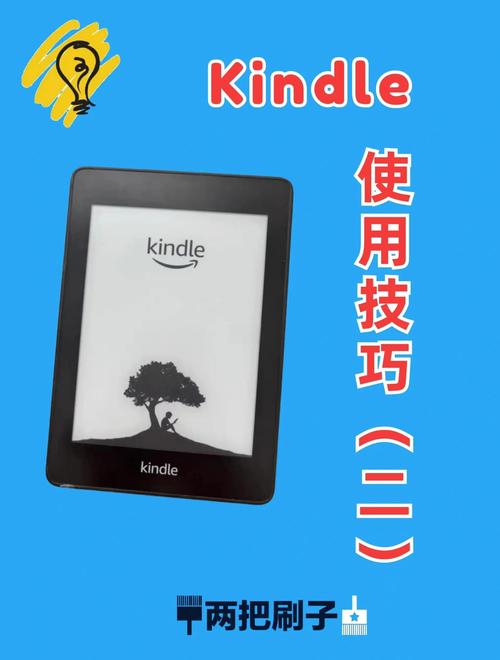 (图片来源网络,侵删)
刷机步骤(以官方固件为例)
进入Fastboot模式
关闭设备,同时按住“音量减”+“电源键”进入Fastboot模式(屏幕显示Fastboot字样)。
刷入官方固件
- 将下载的官方固件(.bin文件)复制到电脑ADB工具包目录。
- 打开命令行窗口,输入以下命令:
fastboot flash system system.img
fastboot flash boot boot.img
fastboot flash recovery recovery.img
(注:根据固件文件名调整命令,部分固件需整体刷入分区。)
- 完成后输入
fastboot reboot重启设备。
第三方固件刷入(以TWRP为例)
- 刷入TWRP:
- 下载TWRP镜像文件,通过命令
fastboot flash recovery twrp.img刷入。 - 重启进入Recovery模式(按住“音量上”+“电源键”),选择“Apply update”刷入第三方ROM包(如ZIP格式)。
- 下载TWRP镜像文件,通过命令
- 清除数据:在TWRP中选择“Wipe”→“Factory Reset”和“Format Data”(避免系统冲突)。
- 重启系统:完成后返回主菜单,选择“Reboot System”。
刷机后配置
-
初始化设置
首次开机需重新设置语言、账户等,若刷入第三方固件,可能需额外安装Google服务框架(如GApps)。 -
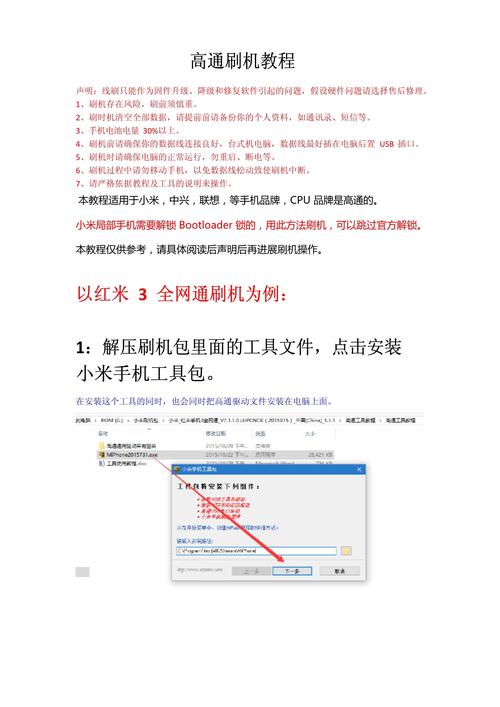
问题排查
 (图片来源网络,侵删)
- 无法开机:重新进入Fastboot模式,尝试刷入官方固件恢复。
- 功能异常:检查固件版本是否匹配,或重新刷入对应模块(如boot、system分区)。
注意事项
- 风险提示:刷机可能导致设备保修失效、系统不稳定或数据丢失,建议新手优先尝试官方固件。
- 兼容性:第三方ROM可能存在功能缺失或兼容性问题,需阅读开发者说明。
- 操作顺序:严格遵循“解锁Bootloader→刷入Recovery→刷入ROM”的顺序,避免跳过关键步骤。
相关问答FAQs
Q1:刷机后Kindle Fire无法开机怎么办?
A1:首先尝试进入Fastboot模式,通过电脑刷入官方固件恢复,若无法识别设备,检查USB线或驱动是否正常,或使用强制刷机工具(如Amazon Fire Toolkit),若仍无法解决,可能需要联系专业维修。
Q2:刷入第三方固件后无法使用Google服务,如何解决?
A2:部分第三方固件未集成Google服务框架,需手动下载对应版本的GApps(如OpenGApps)并刷入,具体步骤为:进入TWRP Recovery→选择“Apply update”→安装GApps ZIP包→重启系统,注意GApps版本需与ROM架构(如ARM64)匹配。











