
TP-Link作为广受欢迎的网络设备品牌,其路由器支持的VPN功能(主要是PPTP/L2TP/IPSec等协议)能为家庭和小型企业提供安全的远程访问能力,以下是详细的TP-Link VPN设置教程,涵盖前期准备、路由器配置、客户端连接及故障排查等全流程,确保用户顺利完成搭建。
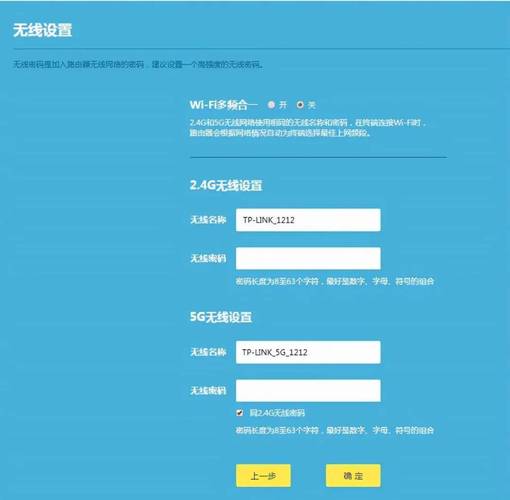
前期准备工作
在开始设置前,需确认以下条件,避免配置过程中出现中断或错误:
- 硬件支持:确认TP-Link路由器型号支持VPN功能(可通过官网查阅“规格说明”中的“VPN支持”项,常见型号如TL-R600VPN、TL-R470T+等企业级路由器,或部分新款家用路由器如XDR系列)。
- 网络环境:确保路由器已正常联网,管理电脑与路由器处于同一局域网(通过网线连接或连接同一WiFi)。
- 信息收集:记录运营商分配的公网IP地址(可在路由器管理界面“系统状态”中查看),以及后续配置所需的VPN参数(如VPN类型、预共享密钥、客户端账号等)。
- 固件版本:登录路由器管理界面(通常为192.168.0.1或192.168.1.1),检查并升级至最新固件,避免兼容性问题。
TP-Link路由器VPN服务配置
登录路由器管理界面
- 连接TP-Link路由器网络,打开浏览器,输入默认管理地址(如192.168.0.1),输入管理员账号密码(默认信息通常在路由器底部标签,首次登录建议修改密码)。
- 进入“高级设置”或“路由功能”菜单(不同型号界面名称略有差异,此处以通用路径为例)。
启用VPN服务器功能
-
在左侧菜单找到“VPN服务”或“VPN服务器”选项,点击进入。
-
勾选“启用VPN服务器”,选择VPN协议类型(常见为PPTP、L2TP或IPSec,其中PPTP配置简单但安全性较低,L2TP/IPSec安全性更高,需预共享密钥)。
-
以L2TP/IPSec为例,配置关键参数:
 (图片来源网络,侵删)
- VPN类型:选择“L2TP over IPSec”。
- 预共享密钥:自定义一组16位以上字符(需客户端配置时保持一致,如“VPNKey2025TP123!”)。
- IPSec认证方式:默认“预共享密钥”。
- 客户端地址池:设置VPN客户端连接后获取的IP地址范围(需与路由器LAN网段不冲突,如路由器LAN为192.168.0.1,地址池可设为192.168.0.100-192.168.0.200)。
- DNS服务器:可手动配置(如8.8.8.8/114.114.114.114)或使用路由器默认DNS。
表:L2TP/IPSec核心参数说明
| 参数名称 | 说明 | 示例值 |
|------------------|----------------------------------------------------------------------|----------------------|
| 预共享密钥 | 客户端与服务器认证的密钥,需严格保密 | VPNKey2025TP123! |
| 客户端地址池 | VPN客户端分配的IP范围,避免与LAN网段冲突 | 192.168.0.100-200 |
| 认证方式 | IPSec加密认证方式,普通用户推荐预共享密钥 | 预共享密钥 |
配置VPN客户端账号
- 在“VPN服务器”页面切换到“用户管理”或“客户端设置”选项卡。
- 点击“添加”,创建VPN客户端账号:
- 用户名:自定义客户端登录账号(如“user1”)。
- 密码:设置客户端登录密码(需符合复杂度要求,建议字母+数字+符号组合)。
- 权限:默认“全权限”(如需限制访问,可配置特定IP或端口规则)。
- 保存设置并重启路由器使配置生效(部分路由器无需重启,点击“应用”即可)。
配置端口转发(可选,适用于公网访问)
若需通过公网IP远程访问VPN,需在路由器中开启端口转发:
- 进入“转发规则”或“端口转发”菜单,添加新条目:
- 服务端口:VPN协议对应端口(PPTP默认1723,L2TP默认1701,IPSec ESP/AH协议无需单独配置,但需确保UDP500/4500端口开放)。
- 内部IP地址:路由器LAN口IP(如192.168.0.1)。
- 协议:TCP(PPTP)或UDP(L2TP/IPSec)。
- 保存设置,并确保运营商未封禁对应端口(可通过“端口检测工具”验证)。
VPN客户端连接配置
Windows系统客户端
- 进入“设置”>“网络和Internet”>“VPN”>“添加VPN连接”。
- 填写参数:
- VPN提供商:选择“Windows(内置)”。
- 连接名称:自定义(如“TP-Link VPN”)。
- 服务器名称或地址:输入路由器公网IP(或动态域名解析地址,如需固定域名可申请DDNS服务)。
- VPN类型:与路由器配置一致(如“L2TP/IPsec with pre-shared key”)。
- 预共享密钥:输入路由器中设置的密钥。
- 登录信息:输入路由器创建的客户端用户名和密码。
- 点击“保存”,随后点击“连接”,输入密码后即可建立VPN隧道。
Android/iOS客户端
- Android:下载“OpenVPN Connect”或系统自带VPN设置(需支持L2TP/IPSec)。
- 进入“设置”>“网络和Internet”>“VPN”>“添加VPN配置”。
- 选择“L2TP/IPsec PSK”,填写服务器地址(公网IP)、PSK(预共享密钥)、用户名和密码,保存后连接。
- iOS:路径与Android类似,在“设置”>“通用”>“VPN与设备管理”中添加配置,参数与Windows一致。
macOS客户端
- 进入“系统偏好设置”>“网络”>“+”>“VPN”,选择“类型”(如“L2TP over IPSec”)。
- 填写服务器名称(公网IP)、账户名(客户端用户名),在“认证设置”中输入预共享密钥和密码。
- 点击“应用”,连接时输入系统密码即可。
常见问题排查
-
连接失败,提示“错误代码789”
- 原因:IPSec加密参数不匹配或客户端系统防火墙拦截。
- 解决:检查客户端与路由器预共享密钥是否一致;关闭Windows防火墙或允许IPSec协议通过(UDP500/4500端口)。
-
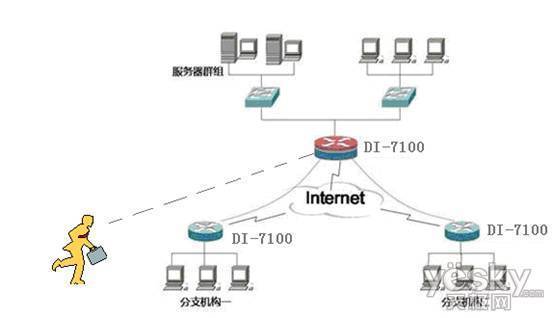
连接成功但无法访问内网资源
 (图片来源网络,侵删)
- 原因:VPN客户端IP与路由器LAN网段冲突,或未勾选“通过VPN连接远程网络”。
- 解决:修改客户端地址池范围,避免与LAN网段重叠;在客户端VPN属性中勾选“使用默认网关在远程网络上”。
相关问答FAQs
Q1:TP-Link路由器支持哪些VPN协议?各有什么区别?
A:TP-Link路由器主要支持PPTP、L2TP/IPSec和OpenVPN(部分高端型号),PPTP配置简单、速度快,但加密强度低,适合临时访问;L2TP/IPSec结合了L2TP的隧道安全和IPSec的加密,安全性较高,兼容性好;OpenVPN支持SSL/TLS加密,安全性最强,但需路由器固件支持且配置较复杂,普通家庭用户推荐L2TP/IPSec,企业用户可考虑OpenVPN。
Q2:VPN连接后,本地网络无法上网怎么办?
A:通常是因为VPN客户端的“默认网关”设置错误,在客户端VPN属性中,取消勾选“使用默认网关在远程网络上”,或调整路由表:在Windows命令提示符中输入route delete 0.0.0.0 删除默认路由,再通过route add 0.0.0.0 mask 0.0.0.0 [本地网关IP] 添加本地网关,确保流量优先通过本地网络,若问题仍存在,检查路由器“VPN服务器”中的“ split tunneling”(分割隧道)功能是否开启,允许部分流量通过VPN,部分通过本地网络。
通过以上步骤,用户可完成TP-Link路由器的VPN搭建,实现远程安全访问内网资源,如需更详细的型号特定指导,可参考TP-Link官网知识库或联系技术支持。











