
Guitar Pro 6 是一款功能强大的吉他谱制作与编辑软件,深受音乐爱好者与专业乐手的青睐,它不仅能帮助用户编写、编辑乐谱,还支持多轨播放、效果器模拟及MIDI导出等功能,为音乐创作与练习提供了极大便利,以下是Guitar Pro 6 的详细使用教程,涵盖安装、基础操作、核心功能及实用技巧,助你快速上手。
(图片来源网络,侵删)
安装与启动
- 下载与安装:从官方渠道或可信网站下载 Guitar Pro 6 安装包,运行后按照提示完成安装,注意:部分版本可能需要序列号激活,请确保使用正版软件。
- 启动界面:首次打开软件会显示欢迎界面,可通过“文件”菜单新建或打开现有乐谱(支持 .gtp、.gp3、.gp5 等格式)。
基础界面与操作
Guitar Pro 6 界面分为多个区域,熟悉各区域功能是高效操作的前提:
- 菜单栏:包含文件、编辑、视图、音轨、效果等选项,提供全局操作入口。
- 工具栏:常用快捷按钮,如新建、打开、保存、播放、速度调节等。
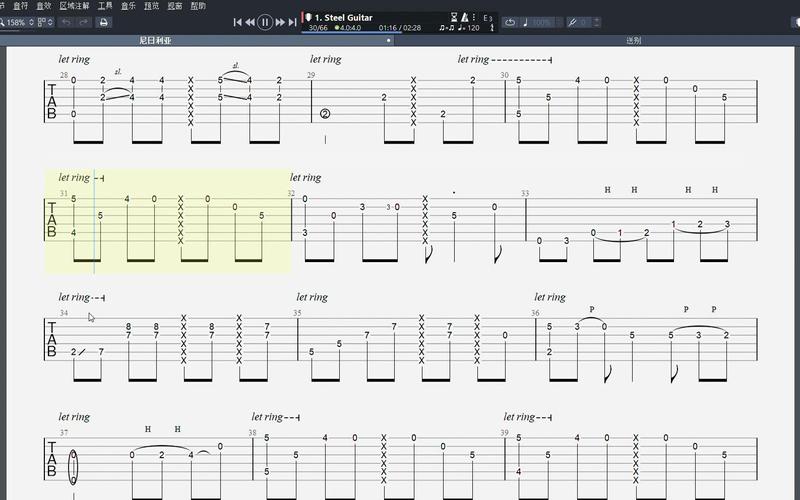
- 乐谱编辑区:核心编辑区域,支持六线谱、五线谱、和弦谱等多种显示模式。
- 音轨列表:位于左侧,用于管理音轨(如吉他、贝斯、鼓等),可调整音轨名称、乐器、音色等参数。
- 控制面板:包含速度(BPM)、节拍器、调号、拍号等设置,支持实时调整。
创建与编辑乐谱
- 新建乐谱:点击“文件→新建”,选择“空白乐谱”或预设模板(如独奏、乐队合奏等)。
- 添加音符:
- 在乐谱编辑区点击对应弦品位置即可添加音符,支持单击修改音符时值(如全音符、二分音符等)。
- 使用“工具栏”中的“音符”工具,可批量插入和弦、滑音、推弦等技巧符号。
- 编辑技巧:
- 右键点击音符,选择“技巧”菜单,添加勾弦、点弦、泛音等效果。
- 通过“视图→显示技巧”自定义技巧符号的可见性。
- 多轨编辑:在音轨列表中点击“添加音轨”,可新增乐器(如鼓、键盘),每条音轨独立编辑,支持单独调节音量与声相。
播放与混音功能
- 播放控制:使用工具栏的播放按钮(或空格键)试奏乐谱,支持循环播放片段(通过设置小节范围)。
- 音轨混音:
- 双击音轨列表中的音轨,打开“音轨属性”窗口,可调整乐器音色(如原声吉他、电吉他失真)、音量、声相等。
- 在“混音器”面板中,通过推子和旋钮精细调节每条音轨的效果(如混响、延迟)。
- 速度控制:拖动工具栏的速度滑块或手动输入BPM值,实时改变播放速度,适合慢速练习。
高级功能与技巧
- MIDI 导入/导出:支持将乐谱导出为MIDI文件(文件→导出→MIDI),方便在其他DAW软件中编辑;也可导入MIDI文件转换为吉他谱。
- 效果器模拟:在“音轨属性”中,可加载内置效果器(如失真、合唱、均衡器),模拟真实吉他音色。
- 乐谱排版与打印:通过“视图→页面模式”切换到排版视图,调整乐谱布局、字体大小,支持打印或导出为PDF(文件→打印→另存为PDF)。
- 快捷键提升效率:熟练使用快捷键可大幅提升操作速度,
Ctrl+Z:撤销Ctrl+S:保存空格键:播放/暂停数字键1-7:切换音符时值
实用技巧总结
- 模板保存:若经常创作特定风格(如摇滚、民谣),可将自定义音轨设置、效果器参数保存为模板,方便下次调用。
- 在线乐库:通过软件内置的“我的 Songsterr”功能,可访问用户上传的乐谱资源,学习他人作品。
- 实时调音:连接MIDI键盘或吉他接口后,可在软件中实时录制演奏,再转换为乐谱编辑。
相关问答FAQs
Q1:Guitar Pro 6 如何调节鼓的节奏型?
A1:在音轨列表中双击鼓音轨,打开“音轨属性”,选择“乐器”为“鼓组”,在乐谱编辑区,点击鼓声部(如底鼓、军鼓)所在的轨道,通过工具栏的“打击乐”符号插入节奏型,或直接在网格中点击切换不同鼓音符。
Q2:为什么我的Guitar Pro 6 播放时没有声音?
A2:检查以下设置:
- 确认音轨未被静音(音轨列表中喇叭图标是否正常显示);
- 在“选项→音频设置”中,检查输出设备是否正确选择;
- 部分版本需安装虚拟乐器(如Soundbanks),若缺失可从官网下载补充包安装。
通过以上教程,相信你已能掌握 Guitar Pro 6 的基础操作,软件功能丰富,建议多加练习探索,结合自身创作需求灵活运用,定能成为音乐创作与练习的得力助手。
(图片来源网络,侵删)
(图片来源网络,侵删)











