
在Excel数据处理中,VLOOKUP函数是最常用且实用的查找引用函数之一,它能够根据指定的值在表格的首列进行查找,并返回该行中指定列的数值,掌握VLOOKUP函数的使用方法,能大幅提升数据处理的效率,本文将详细介绍VLOOKUP函数的语法结构、参数详解、使用场景、常见问题及解决方案,并通过实例帮助读者快速上手。
VLOOKUP函数基础语法与参数解析
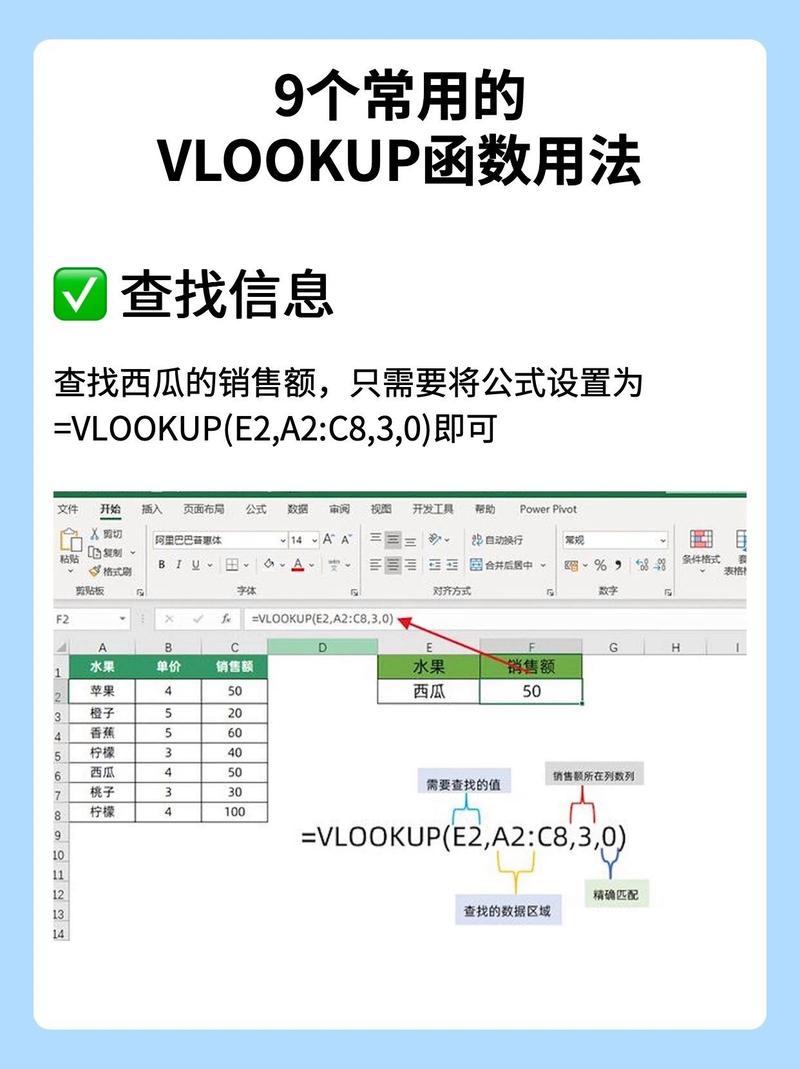
VLOOKUP函数的完整语法结构为:VLOOKUP(lookup_value, table_array, col_index_num, [range_lookup]),各参数的含义及使用规则如下:
-
lookup_value(查找值):需要在表格首列查找的数值、文本或引用,可以是具体值(如“张三”)、单元格引用(如A2)或表达式(如“&”连接的文本),需注意,查找值必须位于table_array的首列,否则函数将返回错误值#N/A。
-
table_array(查找区域):包含查找值和返回值的单元格区域,可以是连续的列或表格引用(如A:D或Table1),使用时需确保查找值位于该区域的首列,且函数将返回该区域中指定列的值,若数据跨多工作表,需使用跨表引用(如Sheet2!A:D)。
-
col_index_num(列序号):指在table_array中要返回的值所在列的序号,若table_array为A:D,查找值为A列,需返回C列的值,则col_index_num为3,若该参数小于1,函数返回#REF!错误;大于table_array的列数,则返回#REF!错误。
 (图片来源网络,侵删)
 -
[range_lookup](匹配模式):可选参数,用于指定精确匹配或近似匹配,输入FALSE或0表示精确匹配(要求查找值完全一致),输入TRUE或1(或省略该参数)表示近似匹配(要求查找区域首列按升序排列,返回小于等于查找值的最大值),实际应用中,建议优先使用精确匹配以避免数据误差。
VLOOKUP函数使用场景与实例演示
场景1:精确匹配查找(最常用)
示例:根据员工姓名查找对应部门。
假设员工姓名在A列(A2:A10),部门信息在B列(B2:B10),需在D2单元格输入姓名“李四”,返回其部门。
公式:=VLOOKUP(D2, A2:B10, 2, FALSE)
解析:在A2:B10区域的首列(A列)查找D2的值“李四”,若找到,则返回该行第2列(B列)的值(即部门)。
场景2:跨表数据查找
示例:在“销售表”中根据产品ID查找“产品信息表”中的单价。
“销售表”A列为产品ID,“产品信息表”的A列为产品ID,C列为单价。
公式:=VLOOKUP(A2, 产品信息表!A:C, 3, FALSE)
解析:在“产品信息表”的A:C区域首列查找A2的产品ID,返回该行第3列(C列)的单价。
场景3:近似匹配查找(适用区间数据)
示例:根据销售额查找提成比例,假设提成表A列为销售额下限,B列为提成比例,且A列已升序排列。
公式:=VLOOKUP(D2, A2:B10, 2, TRUE)
解析:若D2的销售额为8000,函数会在A列中查找小于等于8000的最大值(如5000),并返回对应的B列提成比例。
VLOOKUP函数常见问题与解决方法
-
返回#N/A错误:
- 原因1:查找值不存在于table_array首列。
解决:检查查找值是否含多余空格(可用TRIM函数清理),或确认数据格式是否一致(如文本“001”与数字1)。 - 原因2:使用精确匹配时查找值不完全匹配。
解决:确保查找值与目标值完全一致,或使用通配符(如“张三”进行模糊匹配)。
- 原因1:查找值不存在于table_array首列。
-
返回#REF!错误:
- 原因:col_index_num超出table_array的列数范围。
解决:检查col_index_num是否小于table_array的总列数,例如table_array为A:D(共4列),则col_index_num最大为4。
- 原因:col_index_num超出table_array的列数范围。
-
返回错误值或数据不正确:
- 原因:近似匹配时未对首列升序排列。
解决:若使用TRUE或省略range_lookup参数,需先对table_array首列进行升序排序(可通过“数据”选项卡“排序”功能实现)。
- 原因:近似匹配时未对首列升序排列。
VLOOKUP函数使用技巧
-
结合通配符进行模糊查找:
查找以“张”开头的姓名:=VLOOKUP("张*", A2:B10, 2, FALSE)。
查找包含“经理”的职位:=VLOOKUP("*经理*", A2:B10, 2, FALSE)。 -
动态列索引提取数据:
若需根据列名动态返回列序号,可使用MATCH函数:=VLOOKUP(D2, A2:D10, MATCH("部门", A1:D1, 0), FALSE)。
解析:MATCH函数查找“部门”在A1:D1中的列序号,作为VLOOKUP的col_index_num参数。 -
处理多条件查找:
若需同时满足多个条件(如“部门=销售”且“业绩>10000”),可辅助辅助列或使用INDEX+MATCH组合函数。
VLOOKUP函数与其他函数的嵌套应用
-
IFERROR函数处理错误值:
当查找值不存在时返回“未找到”而非#N/A:=IFERROR(VLOOKUP(D2, A2:B10, 2, FALSE), "未找到")。 -
VLOOKUP+SUMIFS组合统计:
先查找产品ID,再汇总该ID的总销量:=SUMIFS(C2:C10, A2:A10, VLOOKUP(E2, F2:G10, 2, FALSE))。
相关问答FAQs
Q1:VLOOKUP函数能否查找左侧列的数据?
A:VLOOKUP函数默认只能从左向右查找,即查找值必须在table_array的首列,返回值必须在查找值的右侧列,若需查找左侧列数据,可改用INDEX+MATCH组合函数,例如=INDEX(A2:A10, MATCH(D2, B2:B10, 0)),表示在B2:B10中查找D2的值,并返回A2:A10中对应行的值。
Q2:为什么使用VLOOKUP时明明有数据却返回#N/A错误?
A:常见原因有三:一是查找值与目标值存在隐藏差异,如文本格式数字(如“123”)与数字(123)不匹配,可通过单元格格式检查或使用VALUE函数转换;二是查找区域首列存在空格或不可见字符,可用CLEAN函数清理数据;三是精确匹配模式下查找值完全不存在,需确认数据是否输入正确或是否包含在查找范围内。











