Photoshop 8.0.1作为Adobe Photoshop系列中的经典版本,虽然已更新至更高版本,但其核心功能和操作逻辑仍对初学者具有学习价值,以下从基础界面、常用工具、核心功能及实战技巧四个方面展开详细教程,帮助用户快速掌握这款图像处理软件的基础操作。
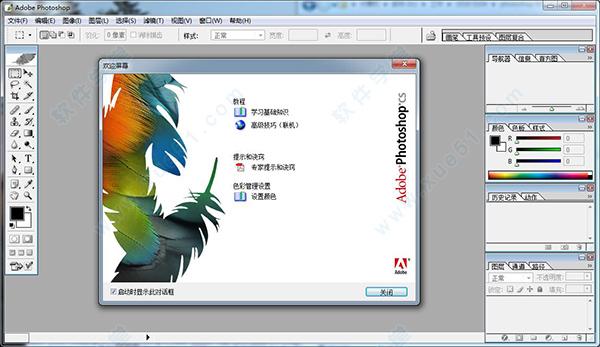
Photoshop 8.0.1的界面主要由菜单栏、选项栏、工具箱、图像窗口、面板区五部分组成,菜单栏包含文件、编辑、图像、图层等11个主菜单,几乎涵盖所有操作命令;选项栏位于菜单栏下方,会根据所选工具动态调整参数,例如画笔工具时可调整大小、硬度等属性;工具箱位于界面左侧,包含选框工具、画笔工具、文字工具等20余类基础工具,部分工具右下角有三角形标志,表示隐藏同类工具;图像窗口是编辑区域,可通过标题栏的缩放按钮调整视图比例;面板区默认位于右侧,包含图层、通道、路径等面板,用户可通过“窗口”菜单自由显示或隐藏面板。
工具箱中的核心工具需重点掌握,选框工具(矩形、椭圆、单行/单列)用于创建选区,按住Shift键可绘制正圆或正方形;套索工具适合绘制不规则选区,磁性套索工具可自动吸附图像边缘;移动工具用于移动选区或图层内容;画笔工具是绘图核心,可在选项栏设置不透明度(0%-100%)和流量(控制颜色深浅);橡皮擦工具用于擦除像素,背景橡皮擦可透明化背景;文字工具支持横排/竖排文本,输入后可在字符面板调整字体、大小、颜色;钢笔工具通过锚点绘制路径,可转换为选区或形状。
图层功能是Photoshop的核心优势,每个图层相当于独立的透明胶片,叠加后形成完整图像,图层面板可新建、删除、调整图层顺序,通过“添加图层样式”(如投影、内发光)为图层添加特效,蒙版是图层的高级应用,分为图层蒙版(控制图层显示区域)和矢量蒙版(基于路径的蒙版),黑色部分隐藏内容,白色部分显示内容,灰色部分呈现透明渐变,调整图层(如曲线、色阶)可非破坏性修改图像颜色,不影响原图像素。
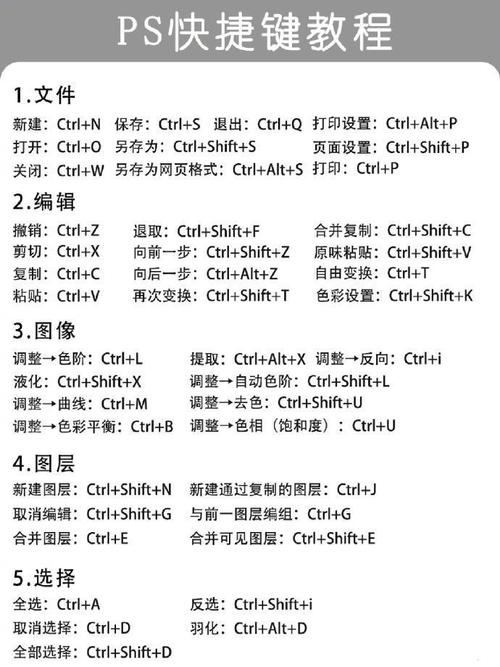
图像处理技巧方面,首先需掌握色彩调整,通过“图像-调整-色阶”可修复过曝或欠曝照片,拖动输入色阶的滑块重新分布像素;“曲线”功能支持精细调整RGB或单通道颜色,形成S形曲线可增强对比度;“色相/饱和度”可改变物体颜色,勾选“着色”可制作单色效果,选区编辑是关键技巧,按Ctrl+D取消选区,Ctrl+Shift+I反选选区,Alt+Delete填充前景色,Ctrl+Delete填充背景色,对于复杂图像,可使用“选择-色彩范围”根据颜色创建选区,或通过“选择-修改-羽化”使选区边缘柔和。
实战案例中,制作证件照背景替换是常见需求:首先用磁性套索工具沿人物轮廓创建选区,点击“选择-修改-羽化”(半径1像素)使边缘自然;然后通过“图层-新建-通过拷贝的图层”将人物复制到新图层;最后在背景图层填充所需颜色(如蓝色),或通过“文件-置入”导入新背景图片,若需去除照片水印,可使用仿制图章工具,按住Alt键点击水印附近相似区域,再松开Alt键点击水印位置进行覆盖。
相关问答FAQs
Q1:Photoshop 8.0.1如何调整画笔大小和硬度?
A1:选择画笔工具后,在顶部选项栏中可直接拖动“大小”滑块调整画笔直径(范围1-2500像素),“硬度”滑块控制画笔边缘柔化程度(0%为完全柔化,100%为硬边),按键盘“[”键减小画笔,“]”键增大画笔,按“Shift+[”或“Shift+]”可快速调整硬度。
Q2:如何保存带有透明背景的PNG图片?
A2:完成编辑后,点击“文件-存储为”,在格式下拉菜单中选择“PNG (*.PNG)”,勾选“透明”选项(位于对话框底部),点击“保存”即可,若保存后背景变白,需确认图层中无多余白色像素,且背景图层已转换为普通图层(双击背景图层解锁)。