
TortoiseSVN 是一款非常流行的开源版本控制工具,它通过 Windows 资源管理器的右键菜单集成,为用户提供了直观易用的 SVN(Subversion)客户端功能,对于初学者而言,视频教程是快速掌握 TortoiseSVN 操作的有效途径,能够通过可视化演示清晰展示从安装配置到日常使用的完整流程,以下将结合视频教程的核心内容,详细解析 TortoiseSVN 的主要功能及操作步骤,帮助用户系统学习这一工具。
TortoiseSVN 安装与环境配置
视频教程通常会首先介绍 TortoiseSVN 的安装过程,这是使用工具的基础步骤,用户需从官方网站下载最新版本的安装包(32 位或 64 位,需与系统匹配),双击运行安装程序,安装过程中建议勾选“Command line client tools”和“Apache mod_dav_svn”(若需搭建本地服务器)选项,以确保后续功能完整,安装完成后,需重启系统使资源管理器右键菜单生效。
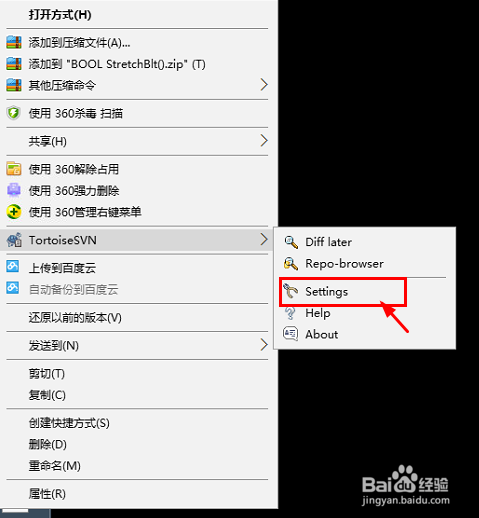
环境配置环节,视频会重点演示 SVN 仓库的连接方式,若使用远程仓库(如搭建在本地服务器的 SVN 仓库或第三方 SVN 托管平台),需在右键菜单中选择“TortoiseSVN → Repo-browser”,输入仓库 URL(如 svn://localhost/project 或 https://svn.example.com/repo),点击“OK”即可访问仓库,若仓库需要认证,需在“Settings → Saved Data → Authentication”中保存用户名和密码,避免每次访问重复输入。
教程还会提醒用户注意安装路径的权限问题,确保当前用户对安装目录有读写权限,避免后续操作出现“访问被拒绝”等错误,对于团队协作场景,建议统一安装相同版本的 TortoiseSVN,避免因版本差异导致兼容性问题。
TortoiseSVN 核心操作详解
视频教程的核心部分是 TortoiseSVN 的日常操作,这些操作是版本控制的基础,也是用户最常使用的功能。

检出(Checkout)
检出操作用于将远程仓库的代码下载到本地,在资源管理器中右键选择目标文件夹,点击“TortoiseSVN → Checkout”,弹出对话框后需填写仓库 URL、本地目录路径(默认为当前文件夹)和版本号(默认为最新版本“HEAD”),点击“OK”后,TortoiseSVN 会开始同步文件,进度条显示下载状态,教程会强调,检出后本地文件夹会自动生成隐藏的“.svn”文件夹,用于记录版本信息,用户需避免手动修改或删除该文件夹。
提交(Commit)
提交操作用于将本地修改的文件更新到远程仓库,选中需要提交的文件或文件夹,右键选择“TortoiseSVN → Commit”,在弹出的对话框中填写提交日志(需清晰描述修改内容,便于团队追溯),点击“OK”即可上传,视频会演示批量提交多个文件的方法,并提醒用户:提交前务必检查“Changed”列表中的文件是否准确,避免误提交无关文件;若文件被锁定(如其他用户正在编辑),需先解锁或联系协作人员。
更新(Update)
更新操作用于获取远程仓库的最新版本,避免本地代码与团队版本冲突,右键点击本地 SVN 文件夹,选择“TortoiseSVN → Update”,TortoiseSVN 会自动对比本地与远程文件的差异,并合并更新内容,教程会重点讲解冲突处理:若本地与远程文件同时修改了同一内容,更新后会提示冲突,文件名后会显示“冲突”标记,此时需手动打开冲突文件,根据“<<<<<<<”“=======”“>>>>>>>”标记修改内容,修改完成后右键选择“TortoiseSVN → Resolve Marked Conflict”,再提交解决冲突的版本。
版本对比与回滚
TortoiseSVN 提供了强大的版本对比功能,帮助用户查看修改历史,右键点击文件,选择“TortoiseSVN → Show Log”,可查看该文件的所有版本记录,包括提交者、时间、日志等信息,选中两个版本,点击“Compare revisions”,会以可视化界面展示差异(新增内容标绿,删除内容标红),若需回滚到某个历史版本,在“Show Log”对话框中选中目标版本,点击“Revert to this revision”,即可将文件恢复至该版本状态(此操作不会删除历史记录,仅生成回滚提交)。
分支与标签管理
分支管理是团队协作中的重要功能,视频教程会演示如何创建分支和标签,右键点击仓库文件夹(需在 Repo-browser 中打开),选择“TortoiseSVN → Branch/Tag”,填写分支名称(如 branches/feature-branch)和目标版本,点击“OK”即可创建分支,分支用于开发新功能或修复 bug,不影响主分支稳定性;标签(如 tags/v1.0)则用于标记重要版本,通常为只读,教程会强调,分支创建后需检出本地进行开发,完成后再合并回主分支(右键分支文件夹选择“Merge”)。
TortoiseSVN 高级功能与技巧
进阶视频教程还会介绍一些高级功能,帮助用户提升效率。
忽略文件设置
在项目中,某些文件(如编译生成的“.obj”文件、配置文件“config.local”等)无需纳入版本控制,可通过右键文件选择“TortoiseSVN → Add to ignore list”,选择“Name”或“Extension”,将该文件或扩展名加入忽略列表,忽略后,这些文件不会在“Commit”时显示,也不会被更新影响。
补丁文件生成与应用
若需将本地修改分享给其他用户,可生成补丁文件,右键选中修改的文件,选择“TortoiseSVN → Create Patch”,选择保存路径,生成“.diff”或“.patch”文件,接收方右键补丁文件,选择“Apply Patch”,即可将修改应用到本地代码。
版本库浏览器(Repo-browser)
Repo-browser 是查看仓库结构的可视化工具,通过右键选择“TortoiseSVN → Repo-browser”,输入仓库 URL 即可浏览所有文件和文件夹,支持直接在线查看文件内容、复制文件路径等操作,便于远程仓库管理。
常见问题与注意事项
视频教程通常会总结使用中的常见问题,帮助用户避坑。
- 提交失败提示“权限不足”:需检查仓库的访问权限设置,或确认是否已保存正确的认证信息。
- 更新时提示“文件过时”:说明本地文件非最新版本,需先提交本地修改再更新,或强制更新(右键选择“Update to revision”并选择最新版本,可能导致冲突需谨慎)。
- “.svn”文件夹丢失:手动删除该文件夹会导致 TortoiseSVN 无法识别版本信息,需通过“Clean up”操作恢复(右键文件夹选择“TortoiseSVN → Clean up”)。
相关问答FAQs
Q1:TortoiseSVN 与 Git 有什么区别?选择哪个更适合个人或团队?
A1:TortoiseSVN 是基于 SVN(集中式版本控制)的工具,Git 是分布式版本控制工具,核心区别在于:SVN 依赖中央服务器,所有操作需与服务器交互,适合对权限管理要求严格的团队;Git 每个用户都有完整代码副本,支持离线操作,分支管理更灵活,适合开源项目或分布式团队,个人或小型团队可选择 Git(如配合 TortoiseGit),企业级团队若已有 SVN 服务器可继续使用 TortoiseSVN。
Q2:如何解决 TortoiseSVN 提交时提示“文件锁定失败”的问题?
A2:该问题通常是由于文件被其他用户锁定或网络异常导致,解决方法:① 确认文件是否被其他用户锁定,联系协作人员解锁;② 右键文件选择“TortoiseSVN → Unlock”,尝试强制解锁;③ 若本地网络异常,检查 SVN 服务器连接是否正常,或稍后重试提交;④ 若文件无需锁定,可在仓库设置中关闭“文件锁定”功能(需管理员权限)。











