
Data Rescue 4是一款专业的数据恢复软件,主要用于从硬盘、固态硬盘、U盘、存储卡等设备中恢复因误删除、格式化、分区损坏、病毒攻击等原因丢失的文件,无论是个人用户还是企业用户,在面对数据丢失问题时,Data Rescue 4都能提供高效的解决方案,以下将详细介绍该软件的使用方法、操作步骤及注意事项,帮助用户顺利完成数据恢复。
(图片来源网络,侵删)
安装与启动软件
- 下载与安装:从官方网站或其他可信渠道下载Data Rescue 4安装包,根据操作系统版本选择合适的版本(支持macOS和Windows),安装过程中,按照提示完成操作,注意不要将软件安装在需要恢复数据的分区中,以免覆盖原有数据。
- 启动软件:安装完成后,打开Data Rescue 4,首次使用时会进入初始化界面,需要接受许可协议并选择语言。
选择恢复模式
Data Rescue 4提供两种主要的恢复模式,用户可根据实际情况选择:
- 快速扫描:适用于误删除文件或清空回收站的情况,扫描速度快,但恢复范围有限,仅能查找最近删除的文件。
- 深度扫描:适用于格式化、分区损坏或文件系统严重损坏的情况,扫描时间较长,但恢复成功率更高,能搜索更多类型的文件。
选择目标设备
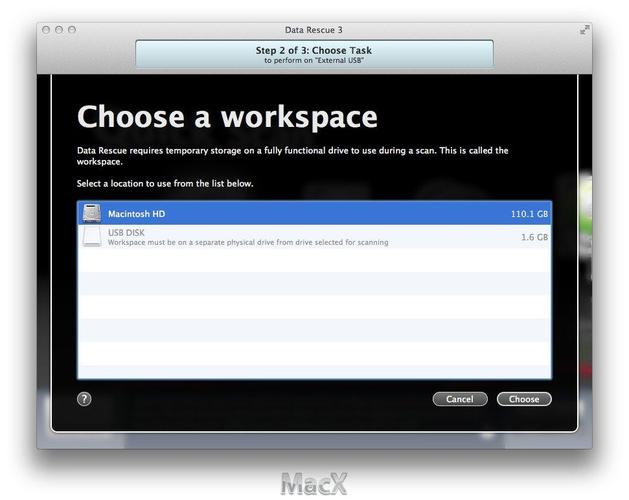
在扫描前,需要选择要恢复数据的存储设备,如果是外接设备(如U盘、移动硬盘),需确保已正确连接到电脑,如果是内置硬盘,直接在列表中选择即可,注意区分不同设备,避免选错导致扫描无效。
设置扫描选项
- 文件类型过滤:如果需要恢复特定类型的文件(如文档、图片、视频等),可在扫描前勾选对应文件类型,以减少扫描时间,提高效率。
- 扫描范围:如果知道文件丢失的大致分区或文件夹,可限定扫描范围,避免全盘扫描耗时过长。
执行扫描并预览文件
- 开始扫描:设置完成后,点击“开始扫描”按钮,软件将自动搜索丢失的文件,扫描过程中,可随时暂停或停止扫描。
- 预览文件:扫描完成后,软件会显示可恢复的文件列表,用户可通过预览功能确认文件内容,确保恢复的是目标文件,预览支持常见文件格式,如图片、文档、视频等。
恢复文件
- 选择文件:勾选需要恢复的文件或文件夹,建议优先恢复重要文件,避免一次性恢复过多文件导致存储空间不足。
- 保存路径:选择安全的保存路径,切勿将恢复的文件保存在原始数据丢失的分区中,以免造成数据覆盖,建议保存在其他硬盘或外部存储设备中。
扫描结果与后续处理
扫描完成后,软件会生成详细的报告,包括文件数量、类型、大小等信息,用户可根据报告评估恢复效果,如果部分文件无法预览或恢复,可能是文件损坏严重,可尝试使用其他专业工具或寻求技术支持。
注意事项
- 停止使用设备:发现数据丢失后,立即停止使用该存储设备,避免写入新数据覆盖原有数据。
- 及时备份:恢复完成后,建议立即对重要数据进行备份,防止再次丢失。
- 避免频繁操作:在扫描和恢复过程中,避免对设备进行频繁读写操作,以免影响恢复效果。
相关问答FAQs
问题1:Data Rescue 4能否恢复格式化后的硬盘?
解答:可以,Data Rescue 4的深度扫描模式支持从格式化后的硬盘中恢复文件,前提是硬盘未被写入新数据,建议在发现格式化后立即停止使用该硬盘,并尽快运行深度扫描以提高恢复成功率。
(图片来源网络,侵删)
问题2:为什么恢复的文件无法打开或内容损坏?
解答:文件恢复后无法打开通常是由于文件结构损坏或覆盖导致,如果原始数据被新数据覆盖,部分文件可能无法完整恢复,此时可尝试使用其他数据恢复工具或联系专业数据恢复机构进一步处理,恢复的文件应保存在健康的存储设备中,避免二次损坏。
(图片来源网络,侵删)











