
Adobe Lightroom for iPhone 注册与入门全教程
Adobe Lightroom(简称LR)是一款功能强大的专业级照片管理和编辑应用,它的 iPhone 版本免费且功能齐全,非常适合摄影爱好者和普通用户进行照片后期处理。
(图片来源网络,侵删)
第一部分:准备工作
在开始之前,请确保你准备好以下两样东西:
- 一部 iPhone:确保你的 iOS 系统版本较新(建议 iOS 13 或更高版本),以获得最佳体验。
- 一个邮箱地址:用于注册 Adobe ID,你可以使用现有的邮箱(如 QQ、163、Gmail 等),也可以注册一个新的。强烈建议使用你常用且不会忘记的邮箱。
第二部分:下载与注册 Adobe ID
这是最关键的一步,你需要先拥有一个 Adobe ID 才能使用 Lightroom。
步骤 1:下载 Adobe Lightroom App
- 打开你 iPhone 上的 App Store。
- 在搜索框中输入 “Adobe Lightroom” 或 “Lightroom”。
- 在搜索结果中找到由 Adobe Inc. 出品的图标为红色/橙色渐变的 App。
- 点击 “获取” 或云朵图标下载并安装。
步骤 2:打开 App 并开始注册
- 下载完成后,点击打开 App。
- 首次打开时,App 会显示欢迎界面,并提示你登录或注册,点击 “登录”。
- 在登录界面,点击下方的 “立即注册”。
步骤 3:填写注册信息
- 输入邮箱:在“电子邮件”栏中,填入你准备好的邮箱地址。
- 创建密码:设置一个安全的密码,密码需要包含至少8个字符,并包含字母和数字。
- 输入姓名:填写你的名字和姓氏(可以填写英文名或拼音,这将成为你的 Adobe ID 的一部分)。
- 选择国家/地区:选择你所在的国家或地区,这关系到后续的订阅和服务。
- 同意条款:勾选下方的服务条款和隐私政策。
- 点击 “创建帐户”。
步骤 4:验证邮箱
- 点击“创建帐户”后,Adobe 会向你注册的邮箱发送一封验证邮件。
- 切换到你的邮箱 App,找到这封来自 Adobe 的邮件。
- 点击邮件中的 “立即验证” 按钮。
- 如果按钮无法点击,也可以复制邮件中的验证码,回到 Lightroom App 的验证页面进行手动输入。
步骤 5:完成登录
- 邮箱验证成功后,你的 Adobe ID 就创建好了。
- 现在回到 Lightroom App,它会自动用你刚注册的账号登录,或者你需要手动输入邮箱和密码登录一次。
- 登录成功!恭喜你,现在已经可以正常使用 Lightroom 了。
第三部分:首次使用与核心功能介绍
登录后,你会看到 Lightroom 的主界面,它主要有几个核心模块:
导入照片
这是开始工作的第一步,Lightroom 本身不存储照片,而是链接并管理你手机里的照片。
(图片来源网络,侵删)
- 自动同步:Lightroom 默认会自动扫描并同步你手机相册中的所有新照片,你可以在 “设置” > “照片” > “同步” 中开启或关闭此功能。
- 手动导入:
- 在底部导航栏点击 “照片” 图标。
- 在屏幕左上角,点击 号。
- 选择 “从手机导入”。
- 你可以选择导入“所有照片”、“最近添加”或指定的相册。
- 选择好后,点击右上角的 “导入”。
核心界面介绍
- 底部导航栏:
- 照片:查看和管理你导入的所有照片。
- 编辑:对单张照片进行后期处理的核心工作区。
- 分享:将编辑好的照片导出或分享到其他平台。
- 学习:Adobe 官方提供的大量免费调色教程。
- 设置:管理你的帐户、同步选项等。
照片编辑(最常用的功能)
- 在 “照片” 界面,点击一张你想要编辑的照片进入预览。
- 点击右上角的 “编辑” 按钮进入编辑模式。
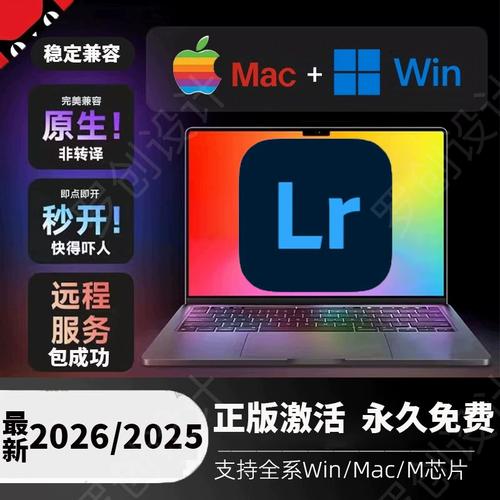
- 在底部你会看到一系列编辑工具,最常用的是:
- 预设:这是 Lightroom 的灵魂!预设是一套预先调好的参数,可以一键为照片应用特定的风格(如电影感、清新、黑白等),新手强烈建议从这里开始尝试。
- 使用方法:点击“预设”图标,你会看到官方提供的各种免费预设,点击任意一个,照片风格就会立刻改变,你还可以点击预设图标旁边的“...”号,从网上下载更多第三方预设。
- 工具:包含更精细的调整项。
- 光晕/晕影:让画面中心亮,四周暗,或反之,营造聚光灯效果。
- 颜色:调整色温、色调、鲜艳度、饱和度,校准白平衡。
- 效果:添加颗粒、 vignette(暗角)等。
- 校准:高级色彩调整,通常用于调整照片的整体色调倾向。
- 混合:对画面的不同颜色(如橙色、绿色)进行单独调整。
- 细节:调整锐化程度和减少杂色。
- 变换:自动或手动拉直照片,修正水平线。
- 几何:修正因拍摄角度导致的畸变,如建筑物的倾斜。
- 光效/颜色:这些是更高级的局部调整工具,可以像用画笔一样,只对照片的特定区域(如天空、人物皮肤)进行编辑。
- 预设:这是 Lightroom 的灵魂!预设是一套预先调好的参数,可以一键为照片应用特定的风格(如电影感、清新、黑白等),新手强烈建议从这里开始尝试。
保存与分享
编辑完成后,点击右上角的 “分享” 图标。
- 导出照片:你可以选择导出为 JPG 或 DNG(Lightroom 的原生格式,保留所有编辑信息)格式,并设置画质大小。
- 分享到社交平台:可以直接分享到微信、朋友圈、微博等。
- 云同步:如果你购买了 Lightroom(付费版)订阅,你的所有编辑和照片都会同步到云端,在电脑或其他设备上也能无缝衔接,免费版则可以进行有限的云同步。
重要提示:免费版 vs 付费版
-
Lightroom (免费版):
- 可以在手机和电脑上免费进行照片编辑和管理。
- 提供 1GB 的云存储空间,用于同步原始照片和编辑后的版本。
- 无法在手机上导入或编辑 RAW 格式照片(这是最大的限制)。
- 无法使用“人脸识别”、“范围遮罩”等高级功能。
-
Lightroom (付费版):
- 提供 1TB 的云存储空间。
- 可以在手机和电脑上自由导入和编辑 RAW 格式照片。
- 包含所有高级功能和最新的更新。
- 通常与 Photoshop 捆绑销售,性价比极高。
对于大多数 iPhone 免费版已经足够强大,能满足日常的 JPG 照片调色需求。
(图片来源网络,侵删)
- 下载:从 App Store 下载官方的 Adobe Lightroom。
- 注册:使用常用邮箱创建一个免费的 Adobe ID。
- 登录:用新账号登录 App。
- 导入:将手机里的照片导入到 Lightroom 中。
- 编辑:从“预设”开始,尝试一键调色,再逐步学习其他工具。
- 保存/分享:编辑完成后,导出或分享你的作品。
你已经掌握了 Adobe Lightroom for iPhone 的全部注册和使用方法,快去导入你的第一张照片,开始探索光影的乐趣吧!祝你玩得开心!











