
u盘安装ubuntu系统教程视频是一种非常实用的学习资源,尤其适合想要从零开始安装Ubuntu操作系统的用户,Ubuntu作为一款基于Linux的开源操作系统,以其稳定性、安全性和丰富的软件生态受到广大用户的喜爱,通过视频教程,用户可以直观地了解每一个操作步骤,避免因文字描述不清而导致的操作失误,我们将详细解析u盘安装Ubuntu系统的关键步骤和注意事项,帮助用户顺利完成安装过程。
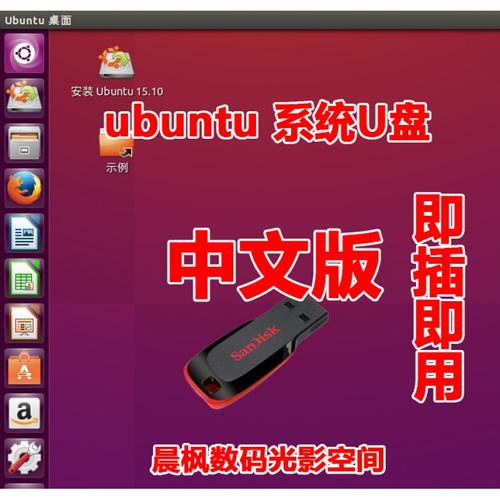
准备工作是安装Ubuntu的第一步,用户需要准备一个容量至少为8GB的U盘,确保U盘内没有重要数据,因为后续操作会格式化U盘,还需要一台能够正常使用的电脑,以及Ubuntu系统的镜像文件(ISO文件),用户可以从Ubuntu官网下载最新版本的ISO文件,选择适合自己电脑架构的版本(通常为64位),下载完成后,建议使用MD5或SHA256校验工具验证ISO文件的完整性,避免因镜像损坏导致安装失败,需要使用U盘制作工具将ISO文件写入U盘,常用的工具有Rufus(Windows系统)、balenaEtcher(跨平台)或Ubuntu Startup Disk Creator(Ubuntu自带),以Rufus为例,插入U盘后打开软件,在“设备”选项中选择对应的U盘,在“启动选择”中点击“选择”并下载Ubuntu ISO文件,然后点击“开始”按钮,等待写入完成即可,制作完成后,U盘将成为一个可启动的Ubuntu安装盘。
准备工作完成后,进入BIOS/UEFI设置是关键步骤,用户需要重启电脑,并在开机时按下特定键(如F2、F10、DEL或ESC)进入BIOS/UEFI界面,不同品牌的电脑进入BIOS的按键可能不同,用户可以参考电脑说明书或通过观察开机画面提示,进入BIOS后,需要将启动顺序设置为从U盘启动,具体操作是在“Boot”或“启动”选项中,将U盘设备移动到启动列表的第一位,然后保存设置并退出电脑,电脑会自动从U盘启动,进入Ubuntu系统的安装界面,如果电脑支持UEFI安全启动,建议暂时关闭该功能,以避免兼容性问题。
进入Ubuntu安装界面后,用户需要选择语言、键盘布局等基本选项,默认选择“中文(简体)”即可,键盘布局通常也无需修改,点击“安装Ubuntu”按钮后,系统会开始检查硬件兼容性并准备安装环境,需要选择“安装类型”,这是整个安装过程中最关键的一步,对于新电脑或希望完全替换现有系统的用户,可以选择“清除整个磁盘并安装Ubuntu”,系统会自动分区并格式化硬盘,如果希望保留Windows系统并安装双系统,则需要选择“其他选项”手动分区,手动分区时,建议为Ubuntu分配至少25GB的根分区(/),以及一个交换分区(swap),交换分区的大小通常为内存的1-2倍,还可以创建一个/home分区用于存储个人文件,方便系统重装时保留数据,分区完成后,点击“现在安装”按钮,系统会提示确认分区操作,点击“继续”即可。
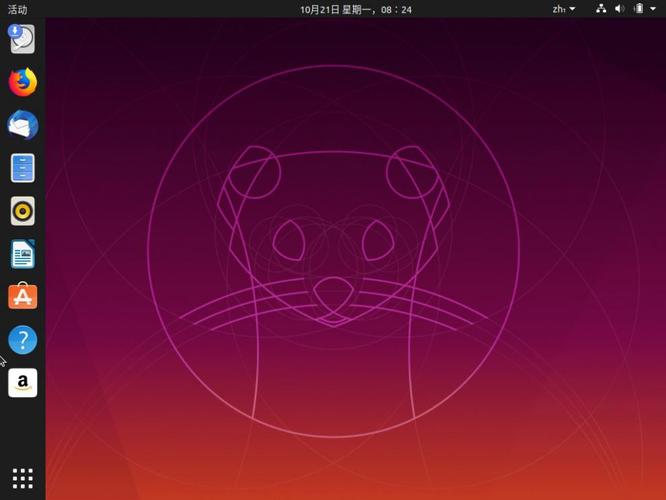
安装过程中,用户需要设置时区、用户名和密码等信息,时区通常选择“上海”,用户名和密码需要牢记,因为这是登录Ubuntu系统的凭证,密码建议设置复杂一些,以提高安全性,设置完成后,系统会开始复制文件并安装组件,整个过程大约需要20-30分钟,具体时间取决于电脑性能,安装完成后,系统会提示重启电脑,此时需要拔出U盘,避免再次从U盘启动,重启后,用户即可进入Ubuntu系统桌面,完成初始设置。
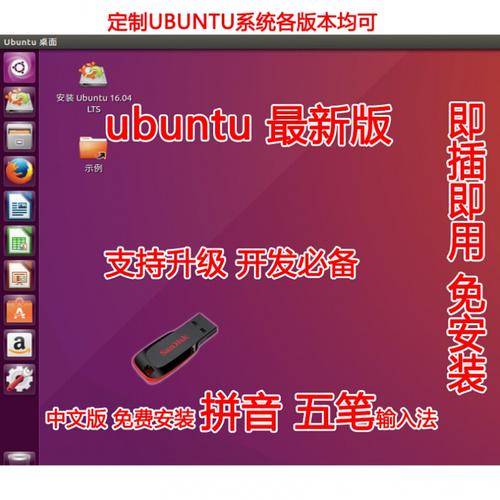
在安装过程中,可能会遇到一些常见问题,部分电脑无法识别U盘启动,这可能是由于BIOS设置不当或U盘制作失败导致的,建议重新检查BIOS启动顺序并重新制作U盘,安装过程中出现黑屏或卡顿现象,可能是由于显卡驱动不兼容,可以在安装完成后通过命令行更新显卡驱动,双系统安装时如果无法进入Windows,可能需要使用Windows修复工具修复引导记录。
为了帮助用户更好地理解安装过程,以下是关键步骤的简要总结表格:
| 步骤 | 注意事项 | |
|---|---|---|
| 准备工作 | 下载Ubuntu ISO文件,准备8GB以上U盘 | 验证ISO文件完整性,备份U盘数据 |
| 制作启动盘 | 使用Rufus等工具将ISO写入U盘 | 选择正确的设备,避免误格式化硬盘 |
| 进入BIOS | 设置U盘为第一启动项 | 关闭安全启动(如需要) |
| 安装系统 | 选择安装类型,分区设置 | 双系统需手动分区,保留Windows引导 |
| 完成安装 | 设置用户信息,重启电脑 | 拔出U盘,检查系统是否正常启动 |
相关问答FAQs:
-
问:安装Ubuntu后无法进入Windows系统怎么办? 答:这可能是由于引导记录被覆盖导致的,可以尝试使用Windows安装盘或U盘启动,进入命令提示符,输入“bootrec /fixmbr”和“bootrec /fixboot”修复引导记录,如果问题仍未解决,可以使用EasyBCD等工具重新配置引导菜单。
 (图片来源网络,侵删)
 -
问:Ubuntu安装过程中提示“无法安装到磁盘”怎么办? 答:这通常是由于磁盘分区格式或GPT/MBR分区表不兼容导致的,可以在安装界面按“Alt+F2”打开终端,输入“sudo parted -l”查看磁盘信息,然后选择“其他选项”手动分区,确保分区表类型与电脑BIOS设置一致(UEFI推荐GPT,Legacy BIOS推荐MBR)。











