
这份教程将以最通用的 从U盘启动安装 为例,并使用 VirtualBox 虚拟机 作为备选方案,以避免对您的电脑系统造成任何风险。
(图片来源网络,侵删)
第一部分:准备工作
在开始之前,请确保您准备好以下所有东西。
下载所需文件
-
Android x86 4.4 镜像文件
- 推荐使用 Android-x86 4.4-r5 这个版本,它相对稳定且文档较多。
- 下载地址:
http://www.android-x86.org/downloads/older-versions(在页面中找到 Android-x86 4.4-r5) - 下载的文件名通常是
android-x86_64-4.4-r5.iso(如果是64位系统) 或android-x86-4.4-r5.iso(如果是32位系统)。请根据您的电脑CPU架构选择,不确定的话,可以都下载试试,或者直接下载64位版本,现代CPU基本都支持。
-
创建可启动U盘的工具
- 推荐工具:Rufus (适用于Windows用户)
- 下载地址:
https://rufus.ie/ - 它是一个免费、小巧且功能强大的启动盘制作工具。
准备一个U盘
- 至少 4GB 或以上 �容量的U盘。
- 警告:制作启动盘会清空U盘内所有数据! 请提前备份U盘中的重要文件。
了解您的电脑硬件
- CPU架构:是32位还是64位?这决定了你下载哪个版本的镜像。
- 显卡:是 NVIDIA、AMD 还是 Intel 集成显卡?这关系到后续驱动的安装和图形性能。
- 无线网卡型号:了解型号有助于后续解决Wi-Fi连接问题。
第二部分:安装方法(推荐:U盘安装)
这种方法适用于实际在电脑上安装,体验最佳。
(图片来源网络,侵删)
制作启动U盘
- 将U盘插入电脑。
- 打开 Rufus 工具。
- 在
Device(设备) 下拉菜单中,选择你的U盘。 - 在
Boot selection(启动选择) 旁边,点击 SELECT (选择),然后找到并下载好的 Android x86 4.4 的.iso文件。 - 在
Image option(映像选项) 中,选择DD Image。 - 在
Volume label(卷标) 中,可以随意填写,"Android x86"。 - 重要:保持
Quick format(快速格式化) 和Create a bootable disk using(创建一个使用...的启动盘) 选项为勾选状态。 - 点击 START (开始) 按钮。
- 在弹出的警告窗口中,点击 OK,Rufus 会开始将ISO文件写入U盘,这个过程可能需要几分钟。
- 写入完成后,Rufus 会显示 "READY" (准备就绪),此时可以关闭Rufus,安全弹出U盘。
BIOS/UEFI 设置与启动
- 将制作好的启动U盘插入你想要安装Android x86的电脑。
- 重启电脑,并在开机时反复按下特定键进入BIOS/UEFI设置界面,常见的按键有:
F2,F10,F12,DEL,ESC- 具体按键请留意开机屏幕第一时间的提示。
- 在BIOS/UEFI中,找到 Boot (启动) 选项卡。
- 将启动顺序的第一项设置为你的U盘,U盘的名称通常会显示为
UEFI: [你的U盘品牌]或Removable Device。 - 保存设置并退出,通常按
F10会有保存并退出的选项。
安装Android x86
电脑会从U盘启动,进入Android x86的安装向导界面。
-
选择安装方式
- 你会看到一个菜单,第一项通常是
Install Android-x86 to harddisk(安装Android-x86到硬盘)。 - 使用键盘的上下箭头键 选中它,然后按 Enter 键。
- 你会看到一个菜单,第一项通常是
-
同意许可协议
- 接下来会显示GNU通用公共许可证。
- 按两次
向下箭头键将光标移动到I ACCEPT THE TERMS ABOVE(我接受以上条款),然后按 Enter 键。
-
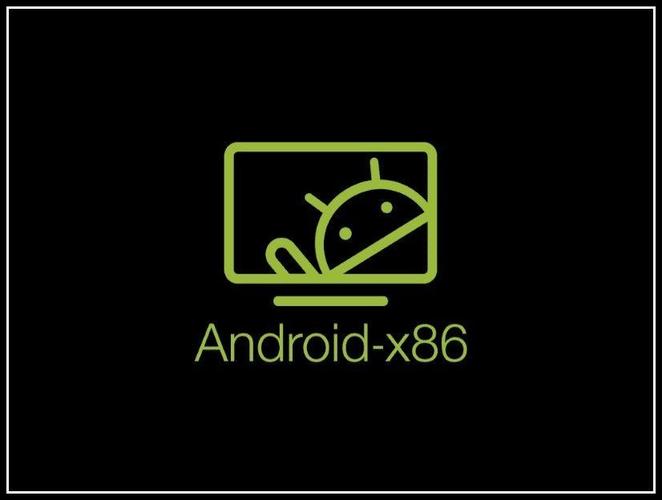
选择安装位置(最关键的一步)
 (图片来源网络,侵删)
- 系统会列出你硬盘上的所有分区。请务必小心选择,否则会丢失原有系统数据!
- 推荐选择一个空闲分区:如果你的硬盘有未分配的空间,直接选中它即可。
- 或者,你可以选择一个已有分区:你可以选择一个D盘或E盘,但强烈建议先格式化它,以避免文件系统冲突。
- 使用键盘上下箭头键选择一个分区,然后按 Enter 键。
- 接下来会弹出文件系统选择菜单,对于大多数现代硬盘,选择
ext3或ext4即可,按 Enter 确认。 - 系统会提示你格式化该分区并安装GRUB引导程序,选择
Yes(是) 并按 Enter。
-
安装引导程序
- 系统会询问是否安装GRUB引导程序到硬盘主引导记录,这非常重要,否则电脑重启后将无法进入Android系统。
- 选择
Yes(是) 并按 Enter。
-
安装完成
- 系统会开始复制文件,完成后会提示
Installation completed!(安装完成!)。 - 选择
Run Android-x86 first(首先运行Android-x86) 并按 Enter。 - 选择
Reboot now(现在重启) 并按 Enter。 - 在重启时,请立即拔掉U盘,否则会再次进入安装界面。
- 系统会开始复制文件,完成后会提示
首次启动和初步设置
- 电脑会重启,这次会从硬盘启动,并进入GRUB引导菜单。
- 在菜单中选择第一个选项
Android-x86,按 Enter。 - 系统会启动进入Android桌面,首次启动会比较慢,请耐心等待。
- 进入系统后,右上角可能会弹出一些设置选项,如屏幕旋转、分辨率等,可以根据需要调整。
- 连接网络:点击右下角的网络图标,选择可用的Wi-Fi并输入密码连接,如果驱动正常,你应该能成功上网。
第三部分:安装方法备选(VirtualBox虚拟机安装)
如果你不想在实体机上安装,只是想体验一下,使用虚拟机是最佳选择。
- 安装VirtualBox:从官网下载并安装 VirtualBox。
- 创建虚拟机:
- 打开VirtualBox,点击“新建”。
- 名称:输入一个名字,如 "Android x86 4.4"。
- ISO映像:在“未分配的光驱”部分,点击文件夹图标,选择你下载好的 Android x86 4.4 的
.iso文件。 - 类型:
Linux - 版本:
Other Linux (64-bit)(如果你的ISO是64位的) - 内存:分配 1024MB 或更多。
- 处理器:分配 1个或更多 CPU核心。
- 硬盘:创建一个新的虚拟硬盘,推荐 VDI (VirtualBox Disk Image),动态分配大小,建议 8GB 或更多。
- 启动虚拟机:点击“启动”,虚拟机会从ISO文件启动。
- 安装过程:
- 在启动菜单中,选择第一个
Live CD - Run Android-x86 without installation(Live CD - 不安装直接运行Android-x86),按回车。 - 等待系统加载进入桌面。
- 在桌面上,你会看到一个安装图标,双击打开,然后按照 第二部分中的步骤3到步骤5 的指引进行安装,在虚拟机中,选择“创建新的虚拟磁盘”作为安装分区即可。
- 在启动菜单中,选择第一个
第四部分:常见问题与解决方法
- 问题:安装后无法进入系统,卡在GRUB界面或黑屏。
- 原因:引导程序安装失败或硬件不兼容。
- 解决:尝试重新进入BIOS,确保启动顺序正确











