
Eclipse Python教程:从环境搭建到高效开发指南
Python作为一种简洁、强大的编程语言,广泛应用于数据分析、人工智能、Web开发等领域,而Eclipse作为一款成熟的集成开发环境(IDE),通过插件支持Python开发,为开发者提供了代码补全、调试、版本控制等丰富功能,本文将详细介绍如何在Eclipse中配置Python开发环境,并涵盖基础操作、调试技巧及高效开发实践,帮助初学者快速上手,提升开发效率。
环境准备与插件安装
在开始Eclipse Python开发前,需确保已安装Java运行环境(JRE),因为Eclipse基于Java构建,从Eclipse官网下载适合操作系统的Eclipse IDE for Enterprise Developers或Eclipse IDE for Java Developers版本,安装完成后,启动Eclipse并配置工作空间(Workspace)。
Eclipse本身不直接支持Python,需安装PyDev插件,具体步骤如下:
- 打开Eclipse,点击“Help” → “Install New Software”。
- 在“Work with”字段输入PyDev更新站点地址:
http://pydev.org/updates。 - 勾选“PyDev”和“PyDev Mylyn Integration”,点击“Next”完成安装。
- 安装后重启Eclipse,通过“Window” → “Preferences” → “PyDev” → “Interpreter Python”配置Python解释器,点击“Auto Config”自动检测Python路径,或手动选择Python安装目录(如Python 3的路径通常为
C:\Python39\python.exe)。
创建Python项目与编写代码
配置完成后,即可创建Python项目,点击“File” → “New” → “PyDev Project”,填写项目名称(如“HelloPython”),选择Python Interpreter版本(如Python 3.9),点击“Finish”,项目创建后,右键项目名 → “New” → “PyDev Module”,输入模块名称(如“main”),选择“Python”类型,系统将自动生成.py文件。
在代码编辑器中,Eclipse提供了语法高亮、代码折叠、自动缩进等功能,编写一个简单的“Hello World”程序:
def greet(name):
    return f"Hello, {name}!"
if __name__ == "__main__":
    user_name = input("Please enter your name: ")
    print(greet(user_name))
输入代码时,Eclipse的代码补全功能(按Alt+/)会提示可能的函数或变量,减少拼写错误。
运行与调试程序
运行Python脚本
右键代码编辑器 → “Run As” → “Python Run”,或点击工具栏的绿色运行按钮,程序将在Eclipse内置的Console窗口输出结果,若需传递命令行参数,右键项目 → “Run As” → “Run Configurations”,在“Arguments”标签页的“Program arguments”栏输入参数(如--name "Alice")。
调试Python代码
调试是开发过程中的关键环节,Eclipse PyDev支持断点调试、变量监控等功能,具体操作如下:
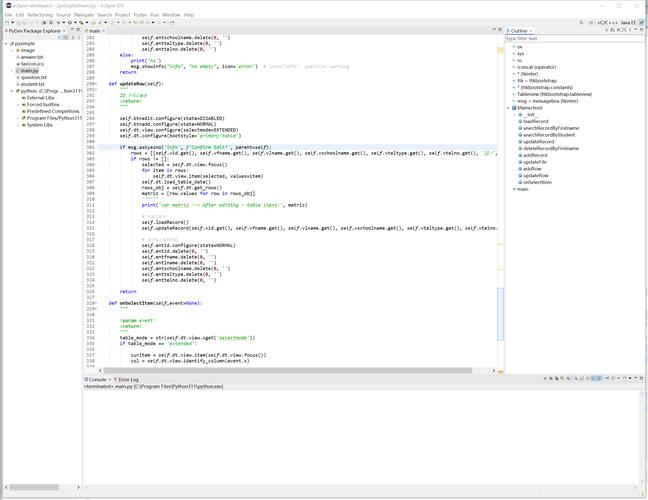
- 设置断点:在代码行号左侧双击,出现蓝色圆点表示断点已设置。
- 启动调试:右键代码 → “Debug As” → “Python Debug”,程序运行至断点时会暂停。
- 调试控制:使用“Debug”视图中的按钮(如“Resume F8”、“Step Into F5”、“Step Over F6”)控制执行流程,在“Variables”视图中可查看当前变量值,在“Expressions”视图中添加自定义表达式实时监控。
调试以下代码时,在result = x + y行设置断点,观察变量x和y的值变化:
def add_numbers(x, y):
    result = x + y  # 断点设置处
    return result
if __name__ == "__main__":
    a = 10
    b = 20
    total = add_numbers(a, b)
    print(f"Total: {total}")
高效开发技巧
代码重构与模板
PyDev支持代码重构,如右键选中变量 → “Refactor” → “Rename”可批量修改变量名,通过“Window” → “Preferences” → “PyDev” → “Editor” → “Templates”可自定义代码模板,例如输入main后按Tab自动生成if __name__ == "__main__":结构。
版本控制集成
结合Git进行版本控制,需先安装EGit插件(Eclipse内置),右键项目 → “Team” → “Share Project” → “Git”,初始化仓库后,可通过“Commit”提交代码,“Push”推送到远程仓库(如GitHub)。
单元测试支持
PyDev与Python的unittest模块无缝集成,右键测试文件 → “Run As” → “PyDev unittest”可直接执行测试用例,测试结果会在“PyUnit”视图中显示,包括通过/失败的用例及错误信息。
性能分析
对于性能优化,可通过Eclipse的“Profiler”工具分析代码执行时间,右键项目 → “Profile As” → “PyDev Profile”,运行后生成详细的性能报告,包括函数调用次数、耗时等数据。
常见问题与解决方案
在Eclipse Python开发中,可能会遇到以下问题:
-
问题:运行程序时提示“ModuleNotFoundError: No module named 'xxx'”。
解决:未安装所需第三方库,可通过Eclipse内置的PyDev包管理器安装:点击“Window” → “Preferences” → “PyDev” → “Package Explorer”,选择“Install/Uninstall Packages”,搜索并安装库(如pip install numpy)。 -
问题:调试时断点无效,程序直接跳过。
解决:检查断点所在代码是否在条件语句中(如if块),或确认项目使用的Python解释器版本与代码语法兼容,确保未勾选“Window” → “Preferences” → “PyDev” → “Debugger”中的“Skip all breakpoints”选项。
相关问答FAQs
Q1:如何在Eclipse中切换Python解释器版本?
A1:通过“Window” → “Preferences” → “PyDev” → “Interpreter Python” → “Interpreters” → “Open PyDev interpreter preferences”,点击“New”,添加新的Python解释器路径(如Python 2.7和Python 3.9并存时),选择对应版本后,在项目属性中右键 → “PyDev Set Interpreter”切换解释器。
Q2:Eclipse运行Python程序时中文输出乱码如何解决?
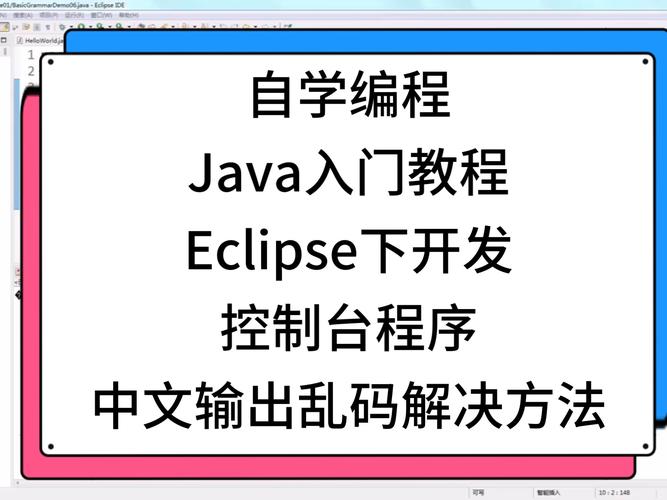
A2:乱码通常因编码不匹配导致,在代码开头添加# -*- coding: utf-8 -*-声明文件编码,若Console窗口仍乱码,右键Console → “Preferences” → “PyDev Console” → “Encoding”,将“Text file encoding”设置为“UTF-8”,并勾选“Set as default”。











