SMART Notebook是一款广泛应用于教育领域的交互式教学软件,它将传统白板与数字技术完美结合,让教师能够创建生动、互动性强的教学内容,同时也为学生提供了更丰富的学习体验,掌握SMART Notebook的基本操作和高级功能,可以显著提升教学效率和课堂参与度,以下将从软件安装、基础操作、课件制作、高级功能及实用技巧等方面,为大家提供一份详细的SMART Notebook教程。
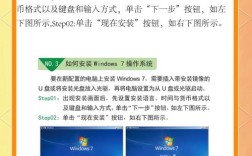
在开始使用SMART Notebook之前,确保你的电脑已经安装了该软件,SMART Notebook通常与SMART Board硬件捆绑销售,但也可以单独购买安装,安装过程相对简单,运行安装程序后,按照提示点击“下一步”即可完成安装,安装完成后,双击桌面图标启动软件,首次启动时可能会提示进行一些初始设置,比如选择语言、连接设备等,根据向导完成设置即可。
进入SMART Notebook主界面后,你会看到一个简洁的操作界面,主要包括菜单栏、工具栏、页面导航区、工作区和属性栏,菜单栏包含了文件、编辑、视图、插入、工具等选项,几乎所有的功能都可以通过菜单栏找到;工具栏则将常用功能以图标形式展示,方便快速调用;页面导航区显示当前文档的所有页面,可以方便地进行添加、删除、复制页面等操作;工作区是主要的编辑区域,相当于一块无限大的画布;属性栏则会根据当前选中的工具或对象显示相应的属性设置,比如线条颜色、粗细、填充样式等。
基础操作是使用SMART Notebook的前提,在页面管理方面,可以通过点击“插入”菜单下的“空白页面”来添加新页面,或者右键点击页面导航区中的页面,选择“复制页面”来快速创建相同布局的页面,删除页面时,只需选中要删除的页面,按“Delete”键或右键选择“删除”即可,如果需要对页面进行排序,直接拖拽页面导航区中的页面到目标位置即可。
在对象操作方面,SMART Notebook中的所有元素(文本、图片、形状等)都被视为对象,选中对象后,对象周围会出现控制点,拖动控制点可以调整对象大小,拖动对象本身可以移动位置,通过属性栏,可以修改对象的属性,比如文本的字体、大小、颜色,图片的亮度、对比度,形状的填充色、边框样式等,多个对象可以通过按住“Shift”键依次选中,然后右键选择“组合”将它们组合成一个整体,方便统一移动和调整。
绘图和书写功能是SMART Notebook的核心特色之一,工具栏中的“笔”工具提供了多种笔触类型,包括钢笔、荧光笔、毛笔等,每种笔触都有对应的粗细和颜色选项,使用绘图工具时,可以在工作区自由书写或绘制图形,SMART Notebook还自带了智能识别功能,比如手写数字和字母可以自动转换为印刷体,手绘图形(如圆形、矩形)可以自动修正为标准图形,如果需要擦除内容,可以使用“橡皮擦”工具,橡皮擦也有不同大小可选,或者使用“选择”工具选中要擦除的对象进行删除。
文本和图片的插入是制作课件的基本需求,点击“插入”菜单下的“文本”按钮,在工作区点击即可输入文本,输入完成后可以在属性栏中调整文本格式,插入图片时,可以通过“插入”菜单下的“图片”选项,从本地文件中选择图片插入,也可以直接复制粘贴图片,插入图片后,可以通过拖拽控制点调整图片大小,按住“Shift”键拖拽可以保持图片比例不变,SMART Notebook还支持插入音频和视频文件,点击“插入”菜单下的“音频”或“视频”,选择相应文件即可插入,插入后可以通过播放控件控制播放。
为了更直观地展示SMART Notebook的常用工具及其功能,以下是一个简单的表格:
| 工具名称 | 图标标识 | 主要功能 |
|---|---|---|
| 选择工具 | 箭头 | 选择、移动、调整对象大小 |
| 笔工具 | 钢笔 | 自由书写、绘制图形,支持多种笔触和颜色 |
| 橡皮擦 | 橡皮擦 | 擦除书写内容或删除对象 |
| 文本工具 | T | 插入和编辑文本 |
| 形状工具 | 矩形 | 插入各种预设形状(矩形、圆形、三角形等) |
| 链接工具 | 链接 | 插入超链接,可链接到网页、其他页面或文件 |
| 屏幕遮罩 | 遮罩 | 遮挡屏幕部分区域,逐步显示内容 |
| 聚光灯 | 聚光灯 | 聚焦屏幕特定区域,遮挡其他部分 |
| 附件 | 回形针 | 插入附件,如附件库中的图片、动画、互动组件等 |
掌握基础操作后,我们可以开始制作简单的课件,制作一个包含标题、文本、图片和互动元素的语文课件,添加一个空白页面,使用文本工具输入课文标题,设置合适的字体和大小;然后插入课文文本,分段落输入,并通过属性栏调整段落格式;插入与课文内容相关的图片,调整图片大小和位置,使其与文本协调;为了增加互动性,可以使用“链接”工具,将某个关键词链接到相关的解释网页或音频文件,学生点击即可查看更多信息,还可以使用“屏幕遮罩”或“聚光灯”工具,在讲解时逐步展示内容,或突出重点内容。
除了基础功能,SMART Notebook还提供了一些高级功能,能够制作更具互动性和专业性的课件,附件库是一个丰富的资源库,包含了大量的图片、动画、互动组件(如配对游戏、填空题、十字格等),可以直接拖拽到工作区使用,插入一个“配对游戏”组件,将词语和对应的解释分别填入组件的两侧,运行时学生可以拖拽词语进行匹配,系统会自动判断对错。
页面录制功能可以记录你在工作区上的所有操作和声音,包括书写、绘图、插入对象等,非常适合制作微课视频,点击“工具”菜单下的“录制页面”,设置录制参数后即可开始录制,完成后保存为视频文件,学生可以反复观看。
SMART Response CE是SMART Notebook的互动评估工具,教师可以创建选择题、判断题、简答题等形式的测验,学生通过智能终端或点击器提交答案,系统会自动统计和分析结果,帮助教师及时了解学生的学习情况,要使用该功能,需要先连接学生设备,然后点击“工具”菜单下的“Response”,创建并发布测验。
在使用SMART Notebook的过程中,掌握一些实用技巧可以提高操作效率,使用“撤销”和“重做”功能(快捷键Ctrl+Z和Ctrl+Y)可以方便地纠正误操作;通过“视图”菜单下的“全屏”模式,可以将课件全屏显示,更适合课堂教学;使用“页面排序”功能,可以快速调整课件的页面顺序;如果需要保存课件,可以选择“文件”菜单下的“保存”,将课件保存为.notebook格式,以便下次编辑,也可以选择“导出”功能,将课件导出为PDF、图片等其他格式,方便在没有安装SMART Notebook的设备上查看。
为了更好地使用SMART Notebook,以下提供两个常见问题的解答:
FAQs:
-
问:SMART Notebook中的手写文字如何转换为印刷体? 答: 使用SMART Notebook的“笔”工具手写文字后,选中手写的文字,然后在工具栏中点击“手写转文本”按钮(通常是一个带有字母T和笔的图标),软件会自动识别手写内容并将其转换为可编辑的印刷体文本,如果识别不准确,可以在转换后的文本框中直接进行修改,需要注意的是,手写识别效果与书写的工整程度和清晰度有关,书写越规范,识别准确率越高。
-
问:如何在SMART Notebook中插入可点击播放的音频文件? 答: 点击“插入”菜单下的“音频”选项,在弹出的对话框中选择本地电脑中的音频文件(支持MP3、WAV等常见格式),点击“插入”即可,插入音频后,工作区会出现一个音频播放控件图标,你可以拖拽这个图标到合适的位置,在播放模式下,学生或教师可以直接点击该图标,音频就会开始播放,你还可以通过属性栏调整音频的播放属性,比如是否自动播放、循环播放等,如果希望音频与某个对象关联(比如点击图片播放音频),可以先插入音频和图片,然后按住“Shift”键同时选中音频图标和图片,右键选择“链接”中的“将对象链接到音频”,这样点击图片时就会播放音频。
通过以上详细的教程和技巧,相信你已经对SMART Notebook有了全面的了解,无论是制作简单的课件,还是创建复杂的互动教学资源,SMART Notebook都能为你提供强大的支持,在实际使用中,多加练习和探索,你会发现更多实用功能,让课堂教学变得更加生动有趣。