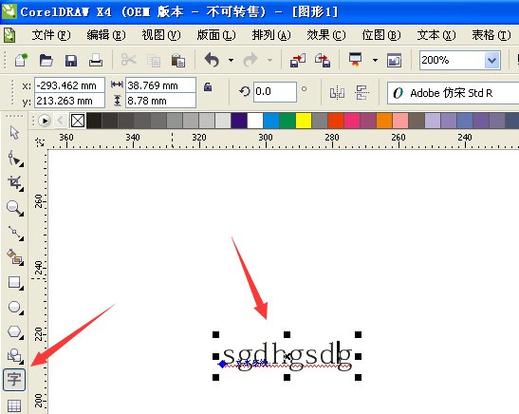
CorelDRAW X4 作为一款经典的矢量图形设计软件,凭借其强大的功能和直观的操作界面,深受设计师喜爱,对于初学者而言,通过教程图片结合文字说明学习,能够更快速地掌握软件操作技巧,以下将结合具体操作场景,详细解析 CorelDRAW X4 的核心功能与使用方法,并配以图文对应的步骤说明,帮助读者高效上手。
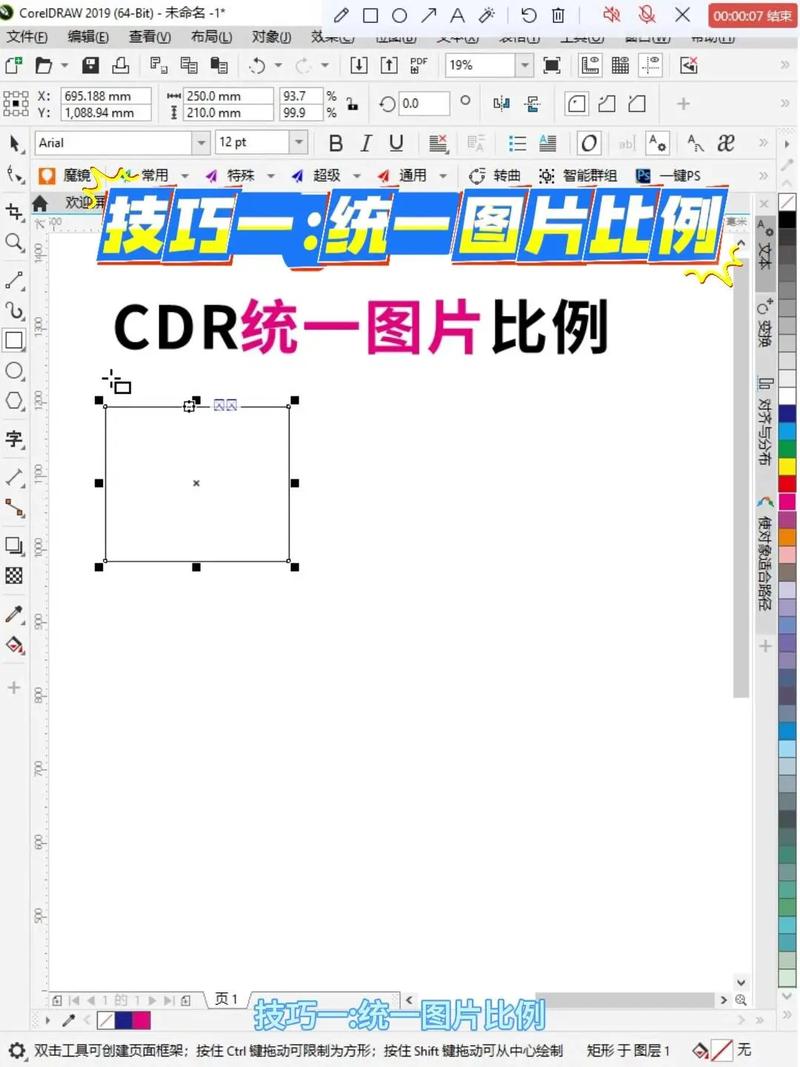
软件界面与基础操作启动 CorelDRAW X4 后,首先会弹出欢迎界面,用户可选择“新建文档”或“打开现有文件”,进入主界面后,顶部为菜单栏,包含文件、编辑、视图等核心命令;左侧为工具箱,集成了选择工具、形状工具、文本工具等常用工具;右侧为泊坞窗,用于管理对象、颜色样式等属性,新建文档时,可在“创建新文档”对话框中设置页面尺寸、分辨率(如印刷常用300dpi,屏幕显示72dpi)以及方向(横向或纵向)。
工具箱基础功能(以表格形式呈现):
| 工具名称 | 功能说明 | 常用快捷键 |
|----------------|-----------------------------------|------------|
| 选择工具(V) | 选择、移动、缩放、旋转对象 | V |
| 形状工具(F10)| 编辑节点,调整对象轮廓 | F10 |
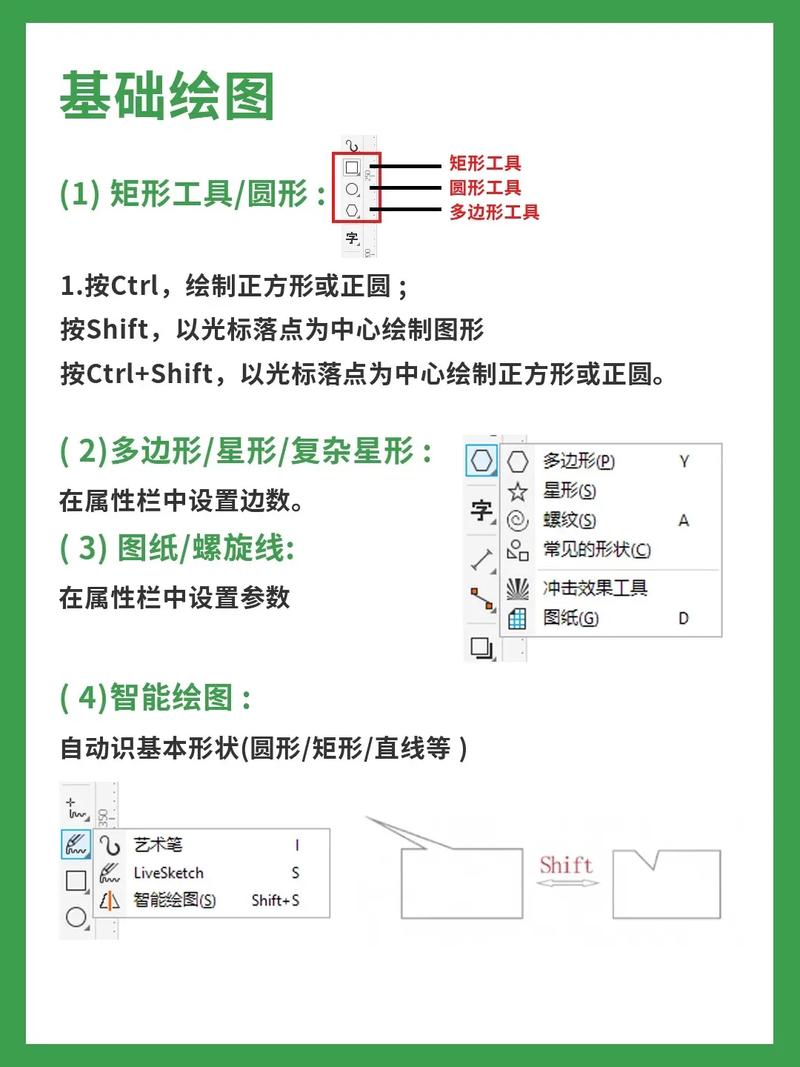
| 矩形工具(F6) | 绘制矩形和正方形(按住Ctrl键) | F6 |
| 椭圆工具(F7) | 绘制椭圆和圆形(按住Ctrl键) | F7 |
| 文本工具(F8) | 添加美术字或段落文本 | F8 |
图形绘制与编辑技巧绘制基础图形时,例如使用矩形工具绘制一个圆角矩形,只需在拖动鼠标的同时按住Shift键,即可绘制从中心向外扩展的矩形,选中图形后,在属性栏中可调整圆角半径、填充颜色和轮廓宽度,若需绘制复杂图形,可结合“形状工具”编辑节点:单击节点可选中单个节点,拖动节点可调整位置;双击节点可添加节点,按Delete键可删除节点。
颜色填充与轮廓设置:
选中对象后,通过右侧“调色板”可直接单击填充色块,或双击色块弹出“均匀填充”对话框,支持CMYK、RGB等色彩模式,轮廓宽度可在属性栏中直接输入数值,或通过“轮廓笔”对话框设置虚线、箭头等样式,为图形添加2pt红色轮廓,操作步骤为:选中图形→点击轮廓色块→选择红色→在属性栏“轮廓宽度”栏输入2。
文本处理与特效应用CorelDRAW X4 的文本工具分为“美术字文本”和“段落文本”,美术字文本适用于标题、Logo等短文本,可直接应用颜色、轮廓和特效;段落文本则适合大段文字,可设置分栏、首行缩进等格式。
文本路径适配:
- 使用“文本工具”输入文字,如“设计教程”;
- 绘制一条曲线(使用贝塞尔工具);
- 选中文字,点击菜单栏“文本→使文本适合路径”,将文字沿曲线排列;
- 通过属性栏调整文字与路径的距离、方向等属性。
文本特效制作:
例如制作立体字效果,选中美术字文本→点击菜单栏“效果→立体化”→在立体化泊坞窗中调整深度、颜色和光源方向→点击“应用”即可生成立体效果。
图层管理与对象排版当设计元素较多时,可通过“对象管理器”泊坞窗(菜单栏“工具→对象管理器”)进行图层管理,类似于Photoshop的图层功能,可隐藏、锁定或调整对象顺序。
对齐与分布工具:
选中多个对象后,点击菜单栏“排列→对齐和分布”,可设置水平/垂直对齐(如顶端对齐、居中对齐)或均匀分布(如水平间距相等),将三个圆形均匀分布在画布上,操作步骤为:选中所有圆形→点击“排列→对齐和分布→水平分布”→勾选“间距”选项。
输出与保存技巧完成设计后,点击“文件→导出”,可选择JPG、PNG、AI等格式,若用于印刷,建议保存为CDR(CorelDRAW默认格式)或PDF格式,并在导出时设置CMYK色彩模式和300dpi分辨率。
相关问答FAQs
问题1:CorelDRAW X4中如何将位图转换为矢量图?
解答:使用“描摹”功能实现,操作步骤:点击“文件→导入”导入位图图片→选中图片→点击菜单栏“位图→描摹→中心线描摹”或“轮廓描摹”(根据图片复杂度选择)→在描摹泊坞窗中调整细节、平滑度等参数→点击“应用”即可将位图转换为矢量路径。
问题2:如何解决CorelDRAW X4字体显示异常的问题?
解答:字体显示异常通常由字体文件损坏或缺失导致,解决方法:1. 检查系统是否安装了所需字体,若未安装可从正规字体网站下载并安装;2. 若字体已安装但仍显示异常,可尝试右键点击字体文件选择“修复”;3. 在CorelDRAW中,点击“文本→字体列表”,选择替代字体或重新安装字体库。
通过以上图文结合的教程说明,相信读者已对CorelDRAW X4的基础操作有了清晰的认识,软件学习需结合实际练习,多尝试工具组合与特效应用,才能逐步掌握设计技巧,创作出优秀的作品。