
重要提示:Adobe Photoshop Touch 已停止服务
需要向您说明一个非常重要的信息:Adobe Photoshop Touch 这个应用已经于 2025 年停止服务并从各大应用商店下架了。
(图片来源网络,侵删)
这意味着您无法再在 App Store 或 Google Play 下载到官方的 PS Touch 应用。
请不要灰心! Adobe 推出了功能更强大、更现代化的替代品,也就是我们今天主要使用的:
- Adobe Photoshop for iPad / Android (平板专用)
- Adobe Photoshop Express (手机版,功能简化,适合快速修图)
我们今天的教程将围绕 如何使用现代的 Adobe Photoshop App 展开,这才是目前正确的方向。
第一部分:Adobe Photoshop App 核心功能入门(手机/平板适用)
无论您使用手机还是平板,现代 PS App 的界面和核心操作逻辑都是相通的,下面我将为您梳理新手必须掌握的几个功能。
(图片来源网络,侵删)
界面布局(主界面)
打开 App 后,您会看到:
- 底部工具栏:包含画笔、橡皮擦、修复画笔、套索、选框等核心工具。
- 右侧属性栏:当选中某个工具(如画笔)或图层时,这里会显示该工具的详细设置(如大小、硬度、不透明度)。
- 顶部菜单栏:包含文件操作(新建、打开、保存)、撤销/重做、分享等功能。
- 图层面板:这是 Photoshop 的灵魂,您可以在这里看到所有图层,调整顺序、不透明度、混合模式等。
必备核心操作
A. 打开和创建图片
- 打开:点击顶部菜单的“+”号,选择“从设备打开”,从您的相册中选择一张图片。
- 新建:点击“+”号,选择“新建”,可以设置画布的尺寸、背景颜色等。
B. 图层管理(最重要!)
- 新建图层:点击图层面板右下角的“+”号。
- 选择图层:直接点击图面板上的图层。
- 隐藏/显示图层:点击图层左侧的眼睛图标。
- 调整图层顺序:长按图层,上下拖动即可。
- 删除图层:长按图层,选择“删除”或向左滑动。
C. 基础调整工具
(图片来源网络,侵删)
- 画笔:最常用的工具,在属性栏可以调整大小、硬度、不透明度。
- 橡皮擦,同样可以调整大小和硬度。
- 修复画笔:强大的去瑕疵工具,按住某个区域不放,App 会自动分析并复制周围纹理来覆盖瑕疵(如痘痘、杂物)。
- 内容识别填充:强大的物体移除功能。
- 使用套索工具或矩形选框工具圈住您想要移除的物体。
- 圈好后,点击顶部菜单的“内容识别填充”。
- App 会自动处理,生成一个完美的背景。
D. 文字工具
- 点击文字工具图标,在画布上点击,即可输入文字。
- 输入后,在属性栏可以更改字体、大小、颜色、对齐方式等。
E. 滤镜和效果
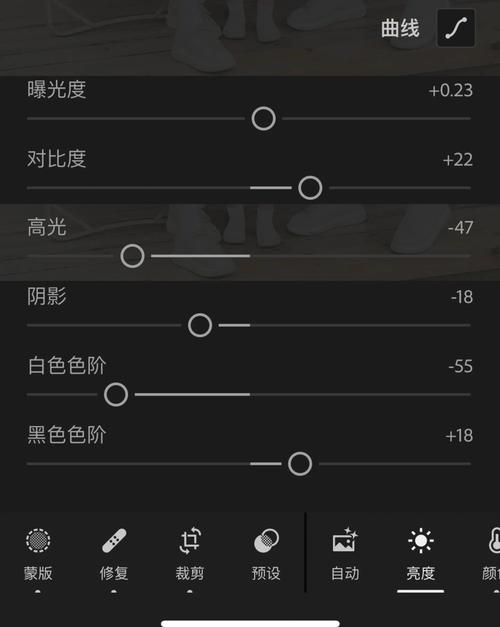
- 相机 Raw 滤镜:这是调色的核心,专业修图必备。
- 在图层面板,点击右上角的“...”号,选择“转换为智能对象”。
- 然后点击顶部菜单的“相机 Raw 滤镜”。
- 您会看到类似专业软件的界面,可以调整曝光、对比度、高光、阴影、颜色等。
- 其他滤镜:点击顶部菜单的“滤镜”,可以找到一些内置的艺术效果。
F. 保存和导出
- 保存为 PSD:保留所有图层和编辑信息,方便在电脑上继续修改。
- 导出为 JPG/PNG:分享或发布到社交媒体,点击顶部菜单的“共享”或“导出”,选择格式即可。
第二部分:如何寻找高质量的视频教程
既然官方的 PS Touch 已下架,我们应该去搜索 “Adobe Photoshop 手机版教程” 或 “Photoshop for iPad 教程”。
推荐搜索关键词(中文):
Photoshop 手机版 教程 新手PS 手机版 从零开始Photoshop for iPad 教程手机PS 人像精修PS App 抠图教程手机PS 添加文字
推荐搜索关键词(英文 - 效果通常更好):
Adobe Photoshop Mobile Tutorial for BeginnersHow to use Photoshop on iPad (2025)Photoshop App Photo EditingPhotoshop Mobile vs iPad (区别)Photoshop App Remove Object
推荐的视频平台:
-
YouTube (首选)
- 优点:全球最大的视频平台,教程资源最丰富,质量最高,很多国际顶尖的修图师会分享他们的手机/平板工作流。
- 推荐频道:搜索
PiXimperfect(虽然主攻电脑,但很多理念通用),Peter McKinnon,Adobe Photoshop(官方频道) 等。 - 使用技巧:打开 YouTube,将语言设置为“中文”,然后搜索上述中文关键词,可以找到大量国内博主的优质教程。
-
Bilibili (B站)
- 优点:国内最大的年轻人文化社区,有大量优秀的中文教程,非常适合新手。
- 搜索方法:直接在 B站搜索框输入上述中文关键词。
- 推荐UP主:搜索“PS教程”、“手机修图”,关注那些播放量高、评价好的UP主,李涛老师”、“影视飓风”等频道也会分享移动端修图技巧。
-
抖音 / 快手
- 优点:短视频形式,适合学习某个特定的小技巧(如“一键换背景”、“快速磨皮”)。
- 缺点:系统性教程较少,不适合从零开始学习。
-
小红书
- 优点:图文和短视频结合,有很多博主分享自己的修图“配方”和参数,可以直接模仿学习。
第三部分:一个简单的实战案例(手机版)
假设我们要用手机 PS App 把一张风景照里的路人去掉。
- 打开图片:在 App 中打开您的风景照。
- 选择工具:从底部工具栏选择 “套索工具”。
- 圈选人物:用手指小心地沿着路人的轮廓画一个圈,把他完整地圈起来。
- 识别填充:圈好后,点击顶部菜单的 识别填充”,App 会自动处理,人物消失,背景被完美填补。
- 微调:如果效果不完美,可以撤销,再重新圈一次,或者用 “修复画笔” 手动涂抹一下边缘,使其更自然。
- 保存:点击顶部菜单的“共享”,选择“导出为 JPG”,保存到您的相册。
- 放弃旧版:不要再寻找已停止服务的 PS Touch。
- 拥抱新版:下载并学习 Adobe Photoshop for iPad 或 Adobe Photoshop Express。
- 掌握核心:理解 图层 是最重要的,然后学会使用 画笔、修复工具、内容识别填充 和 相机 Raw 滤镜。
- 善用资源:去 YouTube 和 B站 搜索 “Adobe Photoshop 手机版教程”,跟着视频一步步练习,这是最快的学习途径。
希望这份详细的指南能帮助您顺利开启手机/平板修图之旅!祝您学习愉快!











