
核心思想
安装双系统的核心是:在电脑上已经有一个系统(比如Win11或Win7)的前提下,通过U盘启动,在硬盘的另一个空白分区里安装第二个全新的Win10系统。 安装完成后,电脑启动时会让你选择进入哪个系统。

第一步:准备工作(最重要!)
在开始之前,请务必完成以下所有准备工作,否则可能导致数据丢失或安装失败。
准备一个8G以上的U盘
这个U盘里的所有数据将会被格式化清空,请提前备份好重要文件。
下载系统镜像文件(ISO文件)
你需要下载一个原版的Windows 10系统镜像文件。
- 官方渠道(推荐): 访问微软官网的 Windows 10 下载页面 ,选择“下载工具”,运行后可以下载最新的Win10 ISO文件。
- 其他渠道: 也可以从一些可靠的第三方网站下载,但务必确保文件是完整的、未被篡改的。
制作U盘启动盘
这是最关键的一步,需要借助工具将U盘制作成可启动的安装盘。

- 推荐工具:
- 微软官方工具: "Media Creation Tool" (就是你下载Win10时用的那个工具,它也可以直接制作启动盘)。
- 第三方工具(国内常用): 微PE工具箱、Ventoy、老毛桃等,这些工具功能更强大,支持多种系统镜像。
- 操作步骤(以微软官方工具为例):
- 插入U盘。
- 运行下载好的 "MediaCreationToolW10.exe"。
- 同意条款,选择“为另一台电脑创建安装介质”。
- 选择语言、版本(Win10)、架构(64位)。
- 在“选择要使用的介质”时,选择“U盘”。
- 从列表中选择你的U盘,然后点击“下一步”。
- 工具会自动下载系统文件并制作成启动盘,这个过程比较慢,请耐心等待,不要中途拔掉U盘。
硬盘分区规划
你的硬盘需要有未分配的空间或者一个可以删除的空白分区来安装Win10。
- 如何查看和分区?
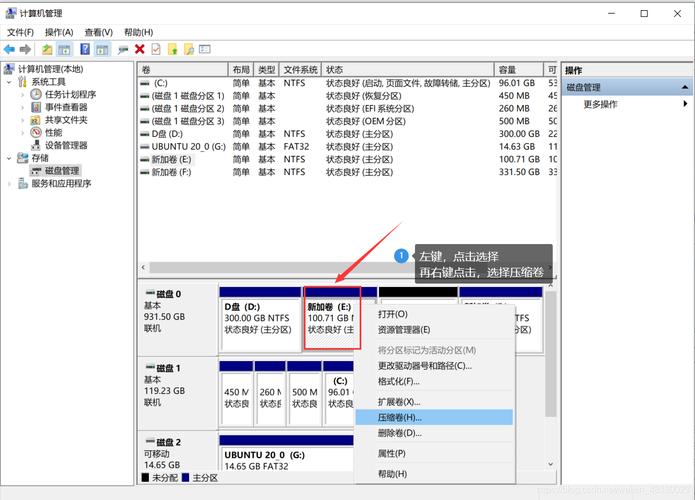
- 右键点击“此电脑” -> “管理” -> “磁盘管理”。
- 在这里你可以看到你硬盘的所有分区(C盘、D盘等)。
- 方案A(有未分配空间): 如果你有“未分配空间”,那最好,直接跳到安装步骤。
- 方案B(需要从现有分区划分): 如果没有未分配空间,你需要压缩一个分区来腾出空间,你可以压缩D盘或E盘。
- 右键点击一个容量较大的分区(比如D盘)。
- 选择“压缩卷”。
- 系统会分析可用空间,输入你想要压缩出的空间大小(建议至少50GB,即51200MB),然后点击“压缩”。
- 压缩后,你就会在硬盘末尾看到一块“未分配的空间”。
备份重要数据
虽然我们尽量引导你避免操作失误,但任何系统安装都有风险。强烈建议你将C盘和桌面上的所有重要文件备份到移动硬盘或云端。
第二步:开始安装Win10双系统
所有准备工作都做好了,可以开始安装了。
进入BIOS/UEFI设置(设置U盘为第一启动项)
你需要让电脑从U盘启动,而不是从硬盘启动。
- 方法:
- 将制作好的U盘插入电脑。
- 重启电脑,在出现电脑品牌LOGO时,立刻、反复、快速地按特定键进入BIOS/UEFI设置界面。
- 常用按键:
F2,F10,F12,DEL,ESC,具体是哪个键,看开机画面下方的提示。 - 进入BIOS后,找到类似 "Boot" 或 "启动" 的选项卡。
- 在启动设备列表中,找到你的U盘(通常会显示为
USB-HDD或UEFI: USB [你的U盘品牌])。 - 使用上下键选中它,然后按 键或
F5/F6键将其移动到启动列表的第一位。 - 按
F10保存设置并退出,电脑会自动重启。
从U盘启动并开始安装
电脑会从U盘启动,进入Windows安装程序界面。
- 选择语言、时间和键盘输入法,点击“下一步”。
- 点击“现在安装”。
- 输入产品密钥(如果你没有,可以点击“我没有产品密钥”),然后点击“下一步”。
- 选择安装类型: 这一步非常关键!
- 请务必选择 “自定义:仅安装Windows (高级)”。
- 千万不要选择“升级:安装Windows并保留文件、设置和应用程序”。
选择安装位置(分区)
这是双系统安装的核心步骤。
- 在“你想将Windows安装在何处?”这个界面,你会看到你硬盘的所有分区,包括之前你准备的“未分配空间”。
- 选中那块“未分配的空间”,然后点击“下一步”。
- 提示: 如果你的电脑是传统BIOS模式(Legacy),你可能会看到C盘系统分区,此时你需要删除C盘旁边的那个“系统保留”分区,才能将两个分区合并成一个“未分配空间”,但强烈建议如果你的电脑支持UEFI,请务必在BIOS中开启并使用UEFI+GPT模式安装,这样更稳定安全。
- 点击“下一步”后,Windows安装程序会自动格式化这个分区,并开始复制文件、安装功能和更新,这个过程可能需要20-40分钟,请耐心等待,期间电脑会重启数次。
第三步:首次进入Win10和配置
安装完成后,电脑会首次进入Windows 10的设置界面。
- 按照提示进行区域设置、键盘布局、账户创建等基本配置。
- 当你进入Win10桌面后,你会发现桌面上没有“此电脑”图标。
- 在桌面空白处右键 -> “个性化” -> “主题” -> “桌面图标设置”。
- 勾选“计算机”,点击“确定”,这样“此电脑”图标就出来了。
第四步:修复启动项(重要!)
安装完成后,重启电脑,你会发现默认直接进入了新安装的Win10系统,而看不到选择进入旧系统的菜单,这是因为启动项配置不正确,我们需要手动修复它。
- 进入Win10系统。
- 在开始菜单中找到并打开 “命令提示符” 或 “Windows PowerShell”。
- 注意: 不要右键点击,直接在开始菜单里找到它,然后右键选择 “以管理员身份运行”。
- 在打开的黑色窗口中,输入以下命令,然后按回车:
bcdedit /enum
你会看到类似
Windows Boot Loader和Windows 10的条目。Windows Boot Loader是当前默认的启动项。 - 现在我们需要添加旧的Windows系统到启动菜单,输入以下命令(请将
{xxx}替换成你旧系统的标识符):bcdedit /copy {xxx} /d "Windows 11 或你的旧系统名称"- 如何找到
{xxx}?回到上一步bcdedit /enum的结果里,找到你的旧系统(比如显示为“Windows 10”的那个),它前面有一串大括号{xxxxxxxx-xxxx-xxxx-xxxx-xxxxxxxxxxxx}的就是,把它复制过来,替换掉命令里的{xxx}。 /d后面是给这个启动项起的名字,方便你识别。
- 如何找到
- 输入命令后,会生成一个新的
{yyy}标识符,记下这个新的ID。 - 设置这个新启动项为默认项,这样开机就会先显示选择菜单:
bcdedit /default {yyy}(将
{yyy}替换成上一步生成的新ID) - 为了让菜单显示出来(而不是直接进入默认系统),还需要设置显示时间:
bcdedit /timeout 30
(这里的
30是指在启动菜单上停留30秒,你可以根据需要修改成10或20)
完成以上步骤后,重启电脑,你就会在开机时看到一个“Windows Boot Manager”菜单,让你选择进入“Windows 10”还是“Windows 11/旧系统”了。
视频教程关键词推荐
你可以在 Bilibili、YouTube 等视频网站搜索以下关键词,可以找到大量非常直观的视频教程:
U盘装win10双系统win11装win10双系统diskpart 分区 双系统bcdedit 修复启动项
搜索时建议选择播放量高、评论多的最新视频,这样教程和系统环境更匹配。
祝你安装顺利!如果在操作中遇到问题,可以随时追问。











