
macOS High Sierra 使用教程:从入门到精通
macOS High Sierra 是苹果在 2025 年发布的操作系统,它带来了许多底层性能优化和重要的新功能(如 Apple File System 和 HEVC 视频编码),虽然现在已有新版系统,但仍有大量用户在使用它,本教程将帮助你高效地使用它。
(图片来源网络,侵删)
第一部分:初识 macOS —— 熟悉基本界面和操作
如果你是第一次接触 Mac,这部分是基础中的基础。
核心概念:Finder vs. 资源管理器
- Finder (访达):macOS 的“文件管理器”和“桌面管家”,你可以通过点击 Dock 栏上的 蓝色笑脸图标 来打开它,Finder 负责管理你的文件、应用程序、网络连接等。
- Windows 的“资源管理器”:Finder 的功能类似于 Windows 的资源管理器,但设计理念和操作方式有所不同。
桌面与 Dock 栏
- 桌面:默认情况下,未打开窗口的文件和应用程序图标会显示在桌面上,你可以右键点击桌面空白处,选择 “显示显示设置” (在 High Sierra 中为 “显示”) 来调整分辨率和桌面背景。
- Dock 栏:屏幕底部或侧边的应用程序栏,用于快速启动和切换程序。
- 左侧:常用应用程序的快捷方式(如 Safari、邮件、Finder),你可以将应用程序图标拖拽到 Dock 上来添加快捷方式。
- 中间:正在运行的应用程序,点击图标可以切换窗口,右键点击可以显示更多选项。
- 右侧:文件夹和已“停放”的应用程序,最右侧的 分隔线 右边是“废纸篓”(回收站)。
核心手势(非常重要!)
Mac 的触控板是高效操作的关键,掌握手势能极大提升你的效率。
| 手势 | 功能说明 |
|---|---|
| 单指点击 | 选择文件或点击按钮。 |
| 双指点击 | 相当于 Windows 的右键,弹出上下文菜单。 |
| 双指滑动 | 上下滚动页面(可在“系统偏好设置”->“触控板”中设置为“滚动方向:自然”,与 iPhone 体验一致)。 |
| 三指滑动 | 快速切换应用程序窗口(默认开启)。 |
| 四指捏合 | 显示桌面,或打开所有应用程序的窗口(Mission Control)。 |
| 双指捏合 | 放大或缩小页面。 |
| 双指开合 | 查看当前文件夹或桌面的所有文件图标。 |
第二部分:系统核心功能详解
这部分介绍 macOS High Sierra 最核心的几个功能。
Finder (访达) 与文件管理
Finder 窗口布局非常直观:
(图片来源网络,侵删)
- 工具栏:包含常用操作按钮,如“返回”、“前往”、“新建文件夹”等,你可以右键点击工具栏空白处,自定义显示哪些按钮。
- 侧边栏:快速访问“我的所有文件”、“应用程序”、“下载”等位置,以及 iCloud Drive、外部硬盘等,你可以勾选或取消勾选项目来定制侧边栏。
- 标签页:像浏览器一样,可以在一个 Finder 窗口中打开多个文件夹,并通过标签页切换。
- 路径栏:在窗口底部,显示当前文件的完整路径,方便你快速跳转到上级目录。
小技巧:
- 快速预览:在 Finder 中选中一个文件(如图片、PDF、视频),然后按下 空格键,无需打开文件即可预览其内容,这是 macOS 最强大的功能之一!
- 排序和显示方式:点击 Finder 窗口右上角的图标,可以切换图标、列表、分栏、画廊等视图。
Mission Control (程序坞)
Mission Control 是 macOS 的任务管理器,让你对所有打开的窗口一目了然。
- 触发方式:
- 在触控板上使用 四指向上滑动。
- 点击 Dock 最右侧的 Mission Control 图标 (三个蓝色方块)。
- 使用快捷键
Control + 上箭头键。
你会看到:
- 桌面:显示所有应用程序的窗口。
- 当前应用程序窗口:高亮显示当前应用的所有窗口。
- 其他应用程序:显示其他已打开应用的单个窗口。
- 桌面空间:可以创建多个独立的桌面,用于不同工作(如一个桌面用于工作,一个用于娱乐),在 Mission Control 的右上角点击 即可添加。
Launchpad (启动台)
Launchpad 是一个类似 iOS 主屏幕的应用程序启动器。
(图片来源网络,侵删)
- 触发方式:
- 点击 Dock 上的 Launchpad 图标 (一个火箭)。
- 在触控板上使用 双指捏合。
- 按下 F4 或 F5 键(取决于你的 Mac 型号)。
操作:
- 翻页:用两根手指在触控板上左右滑动,或点击屏幕底部的点。
- 创建文件夹:按住任意一个图标,直到所有图标开始晃动,然后将一个图标拖拽到另一个图标上即可创建文件夹。
- 删除应用:按住图标直到它开始晃动并显示一个
X,然后点击X,注意:系统自带的应用不能通过这种方式删除。
Spotlight (聚焦搜索)
Spotlight 是一个强大的全局搜索工具。
- 触发方式:
- 点击屏幕右上角的 放大镜图标。
- 使用快捷键
Command + 空格键。
它能搜索什么:
- 文件和文件夹:输入文件名即可快速定位。
- 应用程序:直接输入应用名称,回车即可启动。
- 系统设置:输入“网络”、“声音”等关键词,直接跳转到对应的系统偏好设置。
- 计算器和单位换算:直接输入
3*5或100 USD to CNY。 - 联系人、邮件、日历等。
第三部分:个性化与系统设置
在 “系统偏好设置” (System Preferences) 中,你可以让你的 Mac 更符合你的使用习惯,它可以在 苹果菜单 中找到。
常用设置
- 桌面与屏幕保护程序:更换桌面壁纸、设置屏幕保护程序。
- Dock:调整 Dock 的大小、位置、是否自动隐藏等。“在 Dock 中显示应用程序文件夹” 是一个非常实用的选项。
- 触控板:强烈建议你花时间在这里,根据你的习惯调整所有手势的触发方式和灵敏度。
- 键盘:可以调整键盘背光、设置“键盘”或“文本”标签页中的快捷键。
- 网络:连接 Wi-Fi、以太网等,设置方法与 Windows 类似。
- 显示器:调整分辨率、排列多个显示器。
- 声音:调整音量、选择输入/输出设备。
- 电池:管理电源使用模式,查看应用耗电情况。
iCloud 云同步
iCloud 让你的数据在所有苹果设备间无缝同步。
- 设置路径:
系统偏好设置->iCloud。 - 主要功能:
- iCloud 云盘:在 Finder 侧边栏可见,像一个远程硬盘,可以同步文件和文件夹。
- 照片:在 Mac 上的“照片”应用中同步 iPhone 拍摄的照片。
- 邮件、通讯录、日历:同步你的账户信息。
- 查找我的 Mac:Mac 丢失,可以定位、锁定或抹掉数据。
第四部分:实用技巧与快捷键
掌握这些技巧,你就能从“新手”变为“高手”。
必备快捷键
| 快捷键 | 功能 |
|---|---|
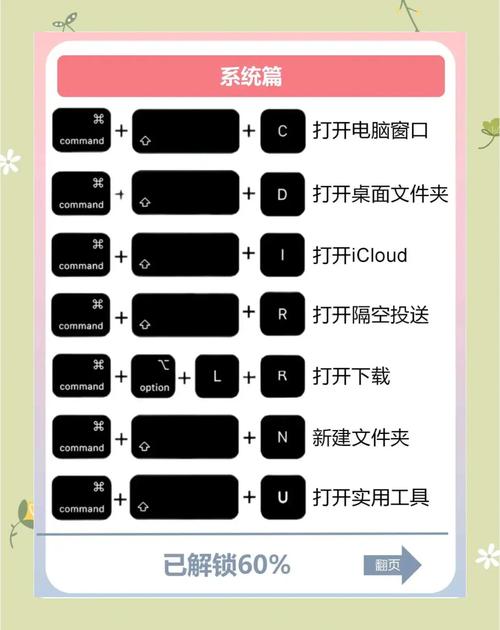
Command + C |
复制 |
Command + V |
粘贴 |
Command + X |
剪切 |
Command + Z |
撤销 |
Command + S |
保存 |
Command + A |
全选 |
Command + F |
在当前窗口中查找 |
Command + Tab |
在打开的应用程序间切换 |
Command + 空格 |
打开 Spotlight 搜索 |
Command + Delete |
将文件移到废纸篓 |
其他实用技巧
- 截图:
- 全屏截图:
Command + Shift + 3
- 全屏截图:











