
Storyboard Quick 教程:从零开始打造专业故事板
什么是 Storyboard Quick?
Storyboard Quick 是一款由 PowerProduction Software 公司开发的快速故事板制作工具,它特别受电影导演、广告制片人、动画师、分镜师和广告代理商的青睐。
(图片来源网络,侵删)
核心优势:
- 速度极快:通过拖放预置角色、道具和场景,你可以在几分钟内构建出专业的故事板画面。
- 资源丰富:内置海量的、风格统一的 2D 角色和 3D 场景库,涵盖了各种角度和情绪。
- 直观易用:界面简洁,操作逻辑符合故事板制作流程,无需深厚的绘画功底。
- 高效沟通:快速生成的故事板是向团队、客户、投资方清晰传达创意构想的最佳工具。
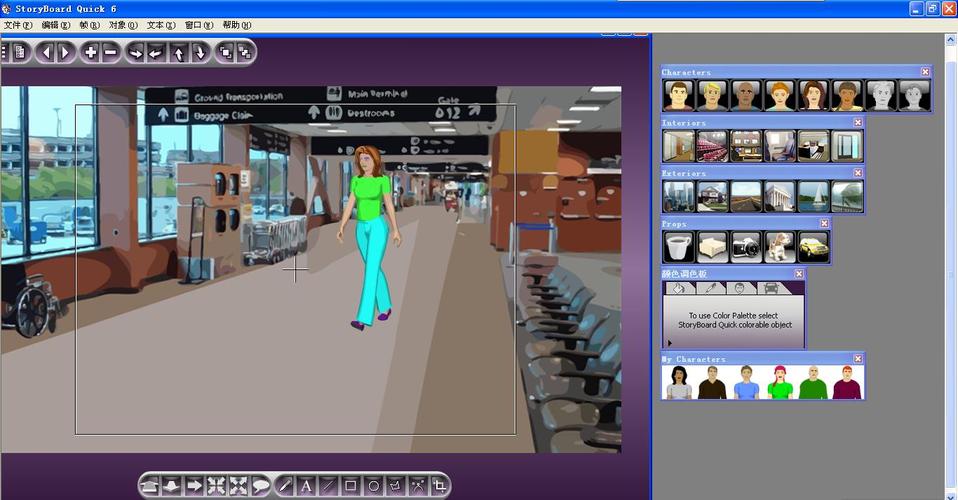
软件界面概览
启动 Storyboard Quick 后,你会看到几个主要区域:
- 菜单栏:包含所有软件功能,如文件、编辑、视图、工具等。
- 工具栏:提供最常用功能的快捷按钮,如新建、打开、保存、导出、打印等。
- 场景库:这是你的“背景”库,包含了室内、室外、办公室、街道等各种预设的 3D 场景,你可以点击并拖动到画布上。
- 角色库:这是你的“演员”库,包含了不同性别、年龄、种族、穿着的 2D 角色模型,同样可以拖动到画布上。
- 道具库:包含了家具、车辆、电子产品、武器等各种小物件,用于丰富场景细节。
- 画布/预览区:你的主要工作区,用于构建和预览每一个故事板画面。
- 属性面板:当选中画布上的某个元素(角色、道具、场景)时,这里会显示其可调整的属性,如大小、位置、旋转、角度等。
- 故事板面板:显示你已经创建的所有画面的缩略图,方便你进行顺序调整、添加或删除。
核心功能详解
场景的设置
场景是故事板的舞台。
- 添加场景:从“场景库”中直接拖拽一个背景到画布上。
- 调整场景:
- 镜头角度:在画布上方的工具栏或属性面板中,你可以选择不同的镜头预设,如广角、标准、长焦等,这会改变场景的透视感。
- 场景替换:如果场景库中有多个类似但细节不同的场景(如不同时间的同一街道),你可以轻松替换当前场景,而保持角色和道具的位置不变。
- 自定义场景:你可以导入自己的图片作为背景(JPG, PNG, TGA 格式),非常适合使用你自己的概念图或实景照片。
角色的添加与控制
角色是故事板的灵魂。
(图片来源网络,侵删)
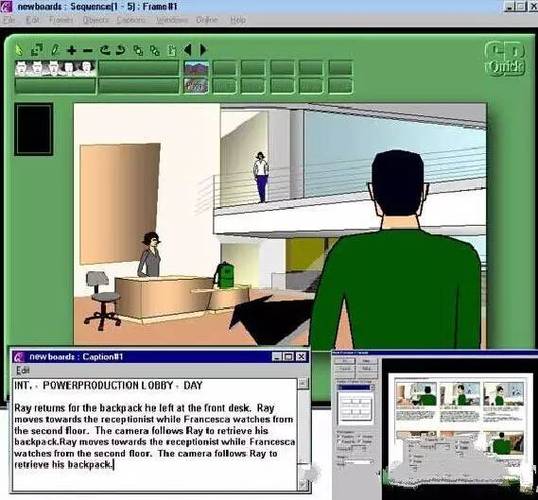
- 添加角色:从“角色库”中拖拽一个角色到画布上。
- 调整角色:
- 基本变换:使用选择工具拖动角色以移动位置,拖动角落的控制点来缩放大小。
- 旋转:在属性面板中,你可以精确设置角色的旋转角度。
- 翻转:选中角色,点击菜单栏的
角色->水平翻转,可以让角色面向相反方向。 - 姿势:这是 Storyboard Quick 的核心功能之一,在属性面板中,你可以为角色选择不同的预设姿势,如站立、坐、跑、打斗等,这极大地节省了绘制时间。
道具的添加与控制
道具能增加场景的真实感和叙事性。
- 添加道具:从“道具库”中拖拽道具到画布上。
- 调整道具:与角色一样,你可以对道具进行移动、缩放、旋转操作,你可以将一个咖啡杯放在桌子上,或者将一辆汽车放在街道上。
添加对话、动作和镜头标注
一个完整的故事板不仅仅是画面,还需要包含拍摄信息。
- 对话框:点击画布上的“文本”工具(通常是一个带字母 "T" 的图标),点击画面任意位置即可输入角色的对话或旁白。
- 动作/描述:同样使用文本工具,在画面下方或侧方描述角色的动作、环境氛围或镜头的运动。
- 镜头标注:在画布的顶部或底部,使用标准的电影术语标注镜头信息。
- 格式:
镜头编号 - 景别 - 镜头运动 - 示例:
SC-01 - CU - PAN(场景1 - 特写 - 摇镜头) - 常用景别:
- ECU (Extreme Close-Up): 极特写
- CU (Close-Up): 特写
- MCU (Medium Close-Up): 中特写
- MS (Medium Shot): 中景
- WS (Wide Shot): 全景
- LS (Long Shot): 远景
- VLS (Very Long Shot): 大远景
- 常用镜头运动:
- PAN (摇镜): 水平移动
- TILT (移镜): 垂直移动
- DOLLY (推轨): 摄影机向前或向后移动
- ZOOM (变焦): 改变焦距,放大或缩小画面
- TILT UP/DOWN (摇上/下)
- PAN LEFT/RIGHT (摇左/右)
- 格式:
多画面的管理
故事板由一系列连续的画面组成。
- 添加新画面:点击工具栏的“添加新画面”按钮,或者直接按
Ctrl+N(Windows) /Cmd+N(Mac)。 - 管理故事板:在底部的“故事板面板”中,你可以看到所有画面的缩略图。
- 调整顺序:直接拖动缩略图可以改变画面的播放顺序。
- 删除画面:选中一个缩略图,按
Delete键。 - 复制画面:选中一个缩略图,右键选择“复制”,这样可以快速创建一个相似的画面进行修改。
完整制作流程:一个简单的示例
假设我们要制作一个角色走进办公室并坐下喝咖啡的场景。
(图片来源网络,侵删)
步骤 1:创建新故事板
启动软件,点击 文件 -> 新建,创建一个空白故事板。
步骤 2:设置第一个画面(远景)
- 从“场景库”拖拽一个“办公室走廊”的场景到画布上。
- 从“角色库”拖拽一个“商务男性”角色到走廊入口处。
- 在画布顶部添加镜头标注:
SC-01 - LS - DOLLY IN(场景1 - 远景 - 推镜进入)。 - 在画面下方添加动作描述:
杰克走进办公室。
步骤 3:创建第二个画面(中景)
- 点击“添加新画面”按钮。
- 场景保持不变(办公室内部)。
- 将“商务男性”角色拖到办公桌前。
- 从“道具库”拖拽一个“办公椅”到角色身后,并将角色设置为“坐”的姿势。
- 添加镜头标注:
SC-02 - MS -(场景2 - 中景 - 固定镜头)。 - 添加动作描述:
杰克在桌前坐下。
步骤 4:创建第三个画面(特写)
- 点击“添加新画面”按钮。
- 场景保持不变。
- 从“道具库”拖拽一个“咖啡杯”和“文件”到桌子上。
- 将角色放大,并调整姿势为“看文件”。
- 添加镜头标注:
SC-03 - MCU -(场景3 - 中特写 - 固定镜头)。 - 添加动作描述:
他拿起文件,端起咖啡杯。
步骤 5:预览与导出
- 点击“故事板面板”下方的“播放”按钮,可以像播放幻灯片一样预览你的故事板。
- 点击
文件->导出,你可以将故事板导出为多种格式:- PDF:最常用,方便打印和分享,保持版式。
- 图片序列:导出为 JPG 或 PNG 序列,可用于导入到 Premiere Pro, Final Cut Pro 等剪辑软件中进行动态预览











